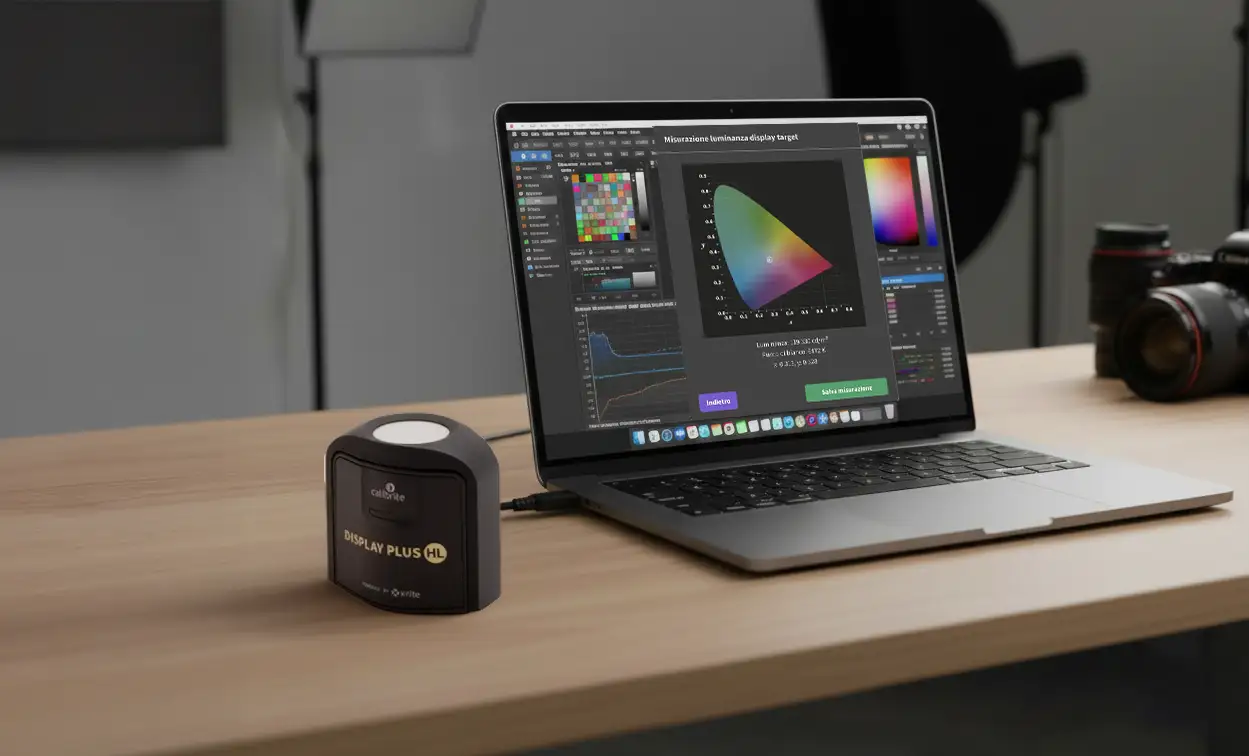
CALIBRARE MACBOOK PRO APPLE
GUIDA COMPLETA ALLA CALIBRAZIONE DISPLAY MACBOOK PRO MINI-LED XDR
In questa guida ti mostro come calibrare e profilare correttamente il display Liquid Retina XDR (Mini-LED) del tuo MacBook Pro (M1 / M2 / M3 / M4 / M5 e tutti i modelli con pannello Mini-LED ) con Calibrite Display Plus HL, con impostazioni P3 / D65 / Gamma 2.2 e target 120 nits. Alla fine avrai un profilo ICC validato (DeltaE) e un workflow colore coerente per foto, video e stampa.
Seguendo questi passaggi, otterrai colori accurati e coerenti, perfetti per fotografia, video editing e lavori professionali di post-produzione.
Alcune schermate o opzioni potrebbero variare leggermente su versioni precedenti o future del sistema operativo.
Ultimo aggiornamento: 18 Settembre 2026.
Troubleshooting rapido (prima di iniziare)
- I colori cambiano da soli / display “caldo”: disattiva True Tone e Night Shift.
- La luminanza si muove durante la misura: disattiva Regola automaticamente la luminosita e usa il Mac con alimentatore.
- Misure incoerenti o DeltaE alto: elimina riflessi, lascia scaldare il display 30 minuti e ripeti la lettura.
- Preset non coerente: imposta P3 / D65 / Gamma 2.2 e target 120 nits prima di profilare.
- La sonda non legge bene: riposiziona al centro, assicurati che aderisca bene e non ci siano luci puntiformi sul pannello.
- Il profilo ICC “non si vede” nelle app: verifica che l’app sia color-managed e che il profilo sia attivo in Impostazioni Display.
Obiettivo: assicurare stabilita di luminanza e punto di bianco prima di creare il profilo ICC per risultati coerenti e ripetibili.
1. Preparazione del Mac
Prima di iniziare la calibrazione, e fondamentale preparare correttamente il sistema del MacBook Pro per evitare interferenze durante la misurazione. Questi accorgimenti garantiscono una base uniforme, fondamentale per ottenere risultati cromatici affidabili.
Apri Preferenze di Sistema e verifica attentamente le seguenti impostazioni. Per velocizzare il processo puoi utilizzare la ricerca con Spotlight, premendo CMD + Barra Spaziatrice.
Consiglio: esegui sempre la calibrazione con il MacBook Pro collegato all’alimentatore.
Impostazioni di sistema da verificare
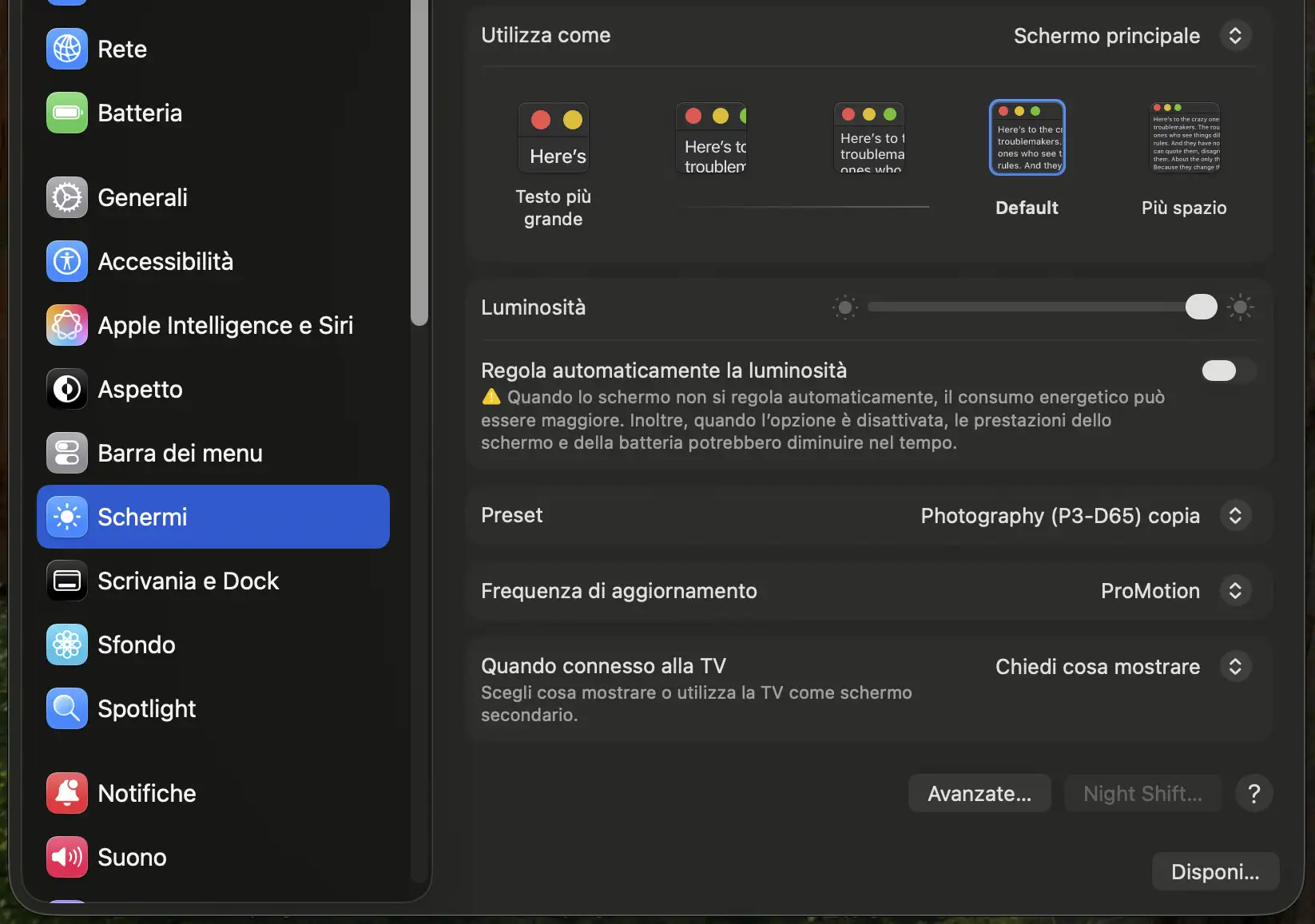 Display (Schermi): deseleziona Regola automaticamente la luminosita.
- Display (Schermi): disattiva True Tone e verifica che Night Shift non sia attivo.
- Scrivania e Dock: disattiva Chiudi le finestre quando esci da applicazione
- Accessibilita → Schermo: disattiva Aumento contrasto.
- Risparmio Energia: disabilita Oscura leggermente lo schermo quando e in uso la batteria.
- Batteria → Con alimentatore in uso: seleziona Prestazioni elevate.
- Scollega eventuale monitor esterno.
Controllo dei riflessi e della luce ambientale
Durante la calibrazione e fondamentale che il display non presenti riflessi di luci artificiali o finestre. Qualsiasi riflesso sulla superficie dello schermo puo alterare la lettura del colorimetro e compromettere la precisione del profilo ICC.
Assicurati quindi che:
- non ci siano finestre o fonti di luce diretta davanti o alle spalle del display;
- lampade, faretti o luci puntiformi non creino riflessi visibili sul pannello;
- l’illuminazione dell’ambiente sia costante, diffusa e controllata.
Stabilizzazione del display Mini-LED
Accendi il MacBook Pro e lascia il display acceso per almeno 30 minuti. Questo passaggio e essenziale per permettere al pannello Mini-LED XDR di stabilizzarsi termicamente e simulare le reali condizioni di lavoro.
Pulizia del display
Assicurati che il display sia pulito e privo di polvere o impronte. Utilizza preferibilmente il panno in dotazione Apple. In alternativa, va bene un panno in microfibra morbido e asciutto. Evita prodotti chimici o detergenti aggressivi che potrebbero rovinare irrimediabilmente la superficie del pannello.
Una corretta preparazione iniziale garantisce misurazioni affidabili, un profilo ICC coerente e risultati ripetibili nel tempo.
2. Verifica del profilo di fabbrica
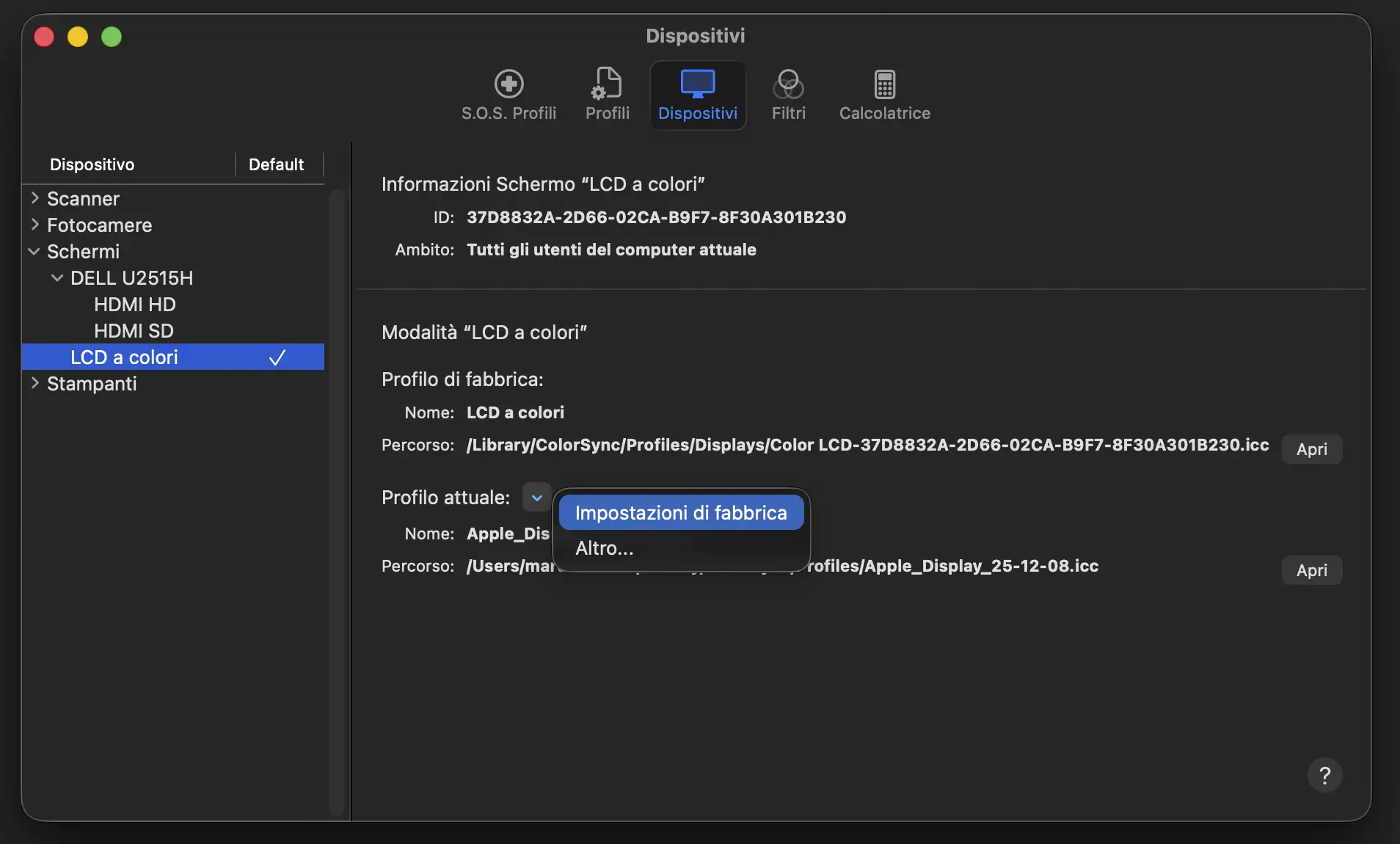
Apri Utility ColorSync sul Mac e seleziona il display LCD a colori. Controlla che il profilo in uso corrisponda a quello di fabbrica. Se non coincide, clicca su Set to Factory (Impostazioni di fabbrica). Questo ti assicura di partire da un riferimento preciso per la calibrazione.
3. Imposta un preset professionale
Vai in Preferenze di Sistema → Display/Schermi e seleziona la scheda Presets. Scegli Customize Preset (Personalizza preset)
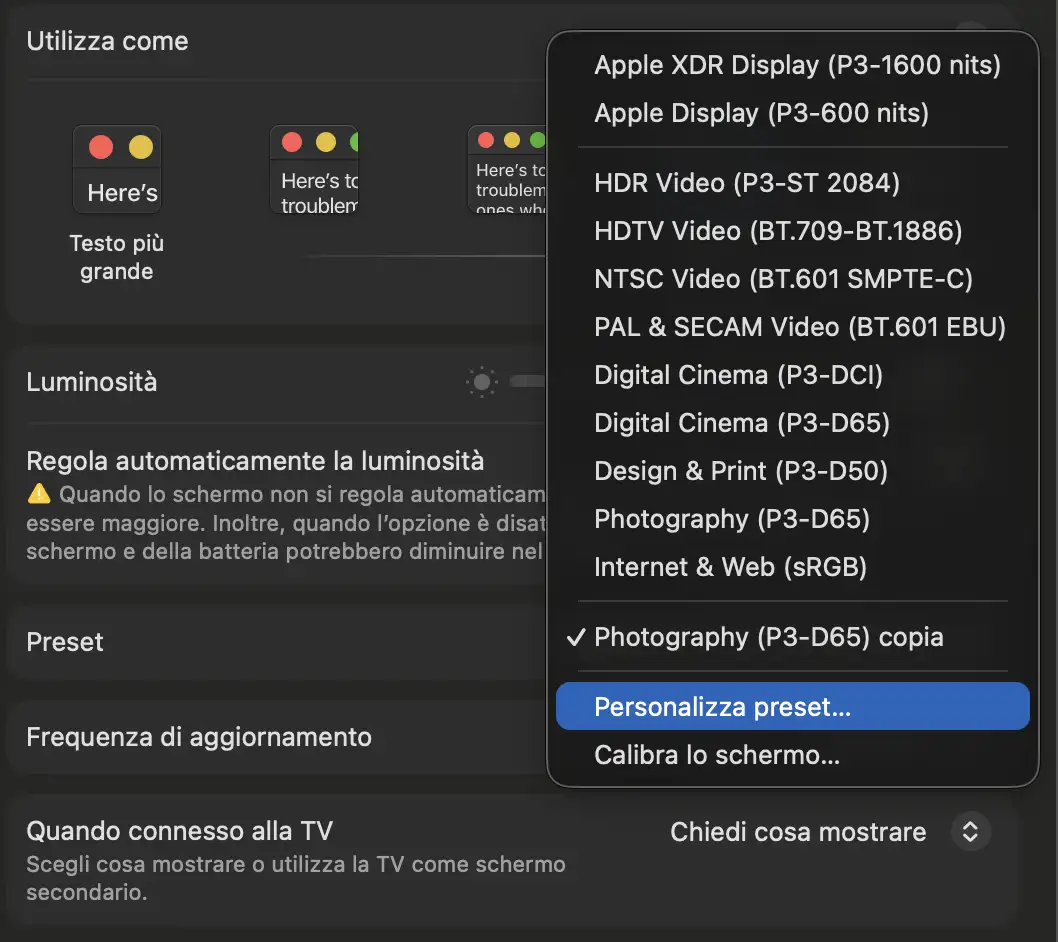
Clicca una volta per evidenziare il profilo di riferimento Photography P3 D65 come punto di partenza, poi, in basso a sinistra, clicca sul simbolo “+“. Imposta le seguenti opzioni nella schermata che comparira su schermo:
- Color Gamut: P3.
- White Point: D65.
- Gamma/SDR Transfer Function: Pure Power 2,20.
- Luminanza SDR: 120 nits (adatta all’ambiente di lavoro a monitor Foto/Video).
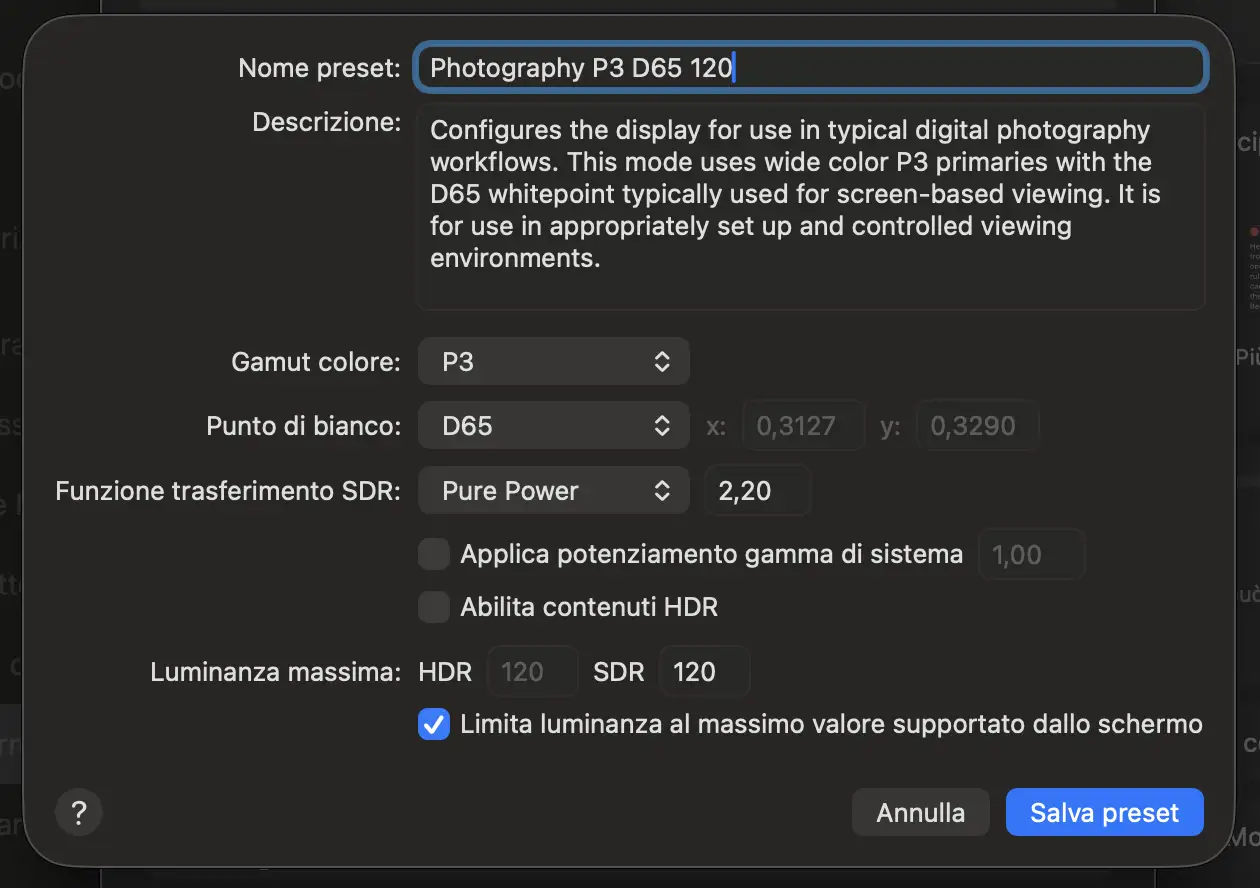
Suggerimento: Salva il preset con un nome chiaro, ad esempio Photography P3 D65 120. Il display si dimmera leggermente e il True Tone sara disattivato automaticamente.
Ora torniamo al menu a tendina dei Presets e selezioniamo “Calibra lo schermo…”.
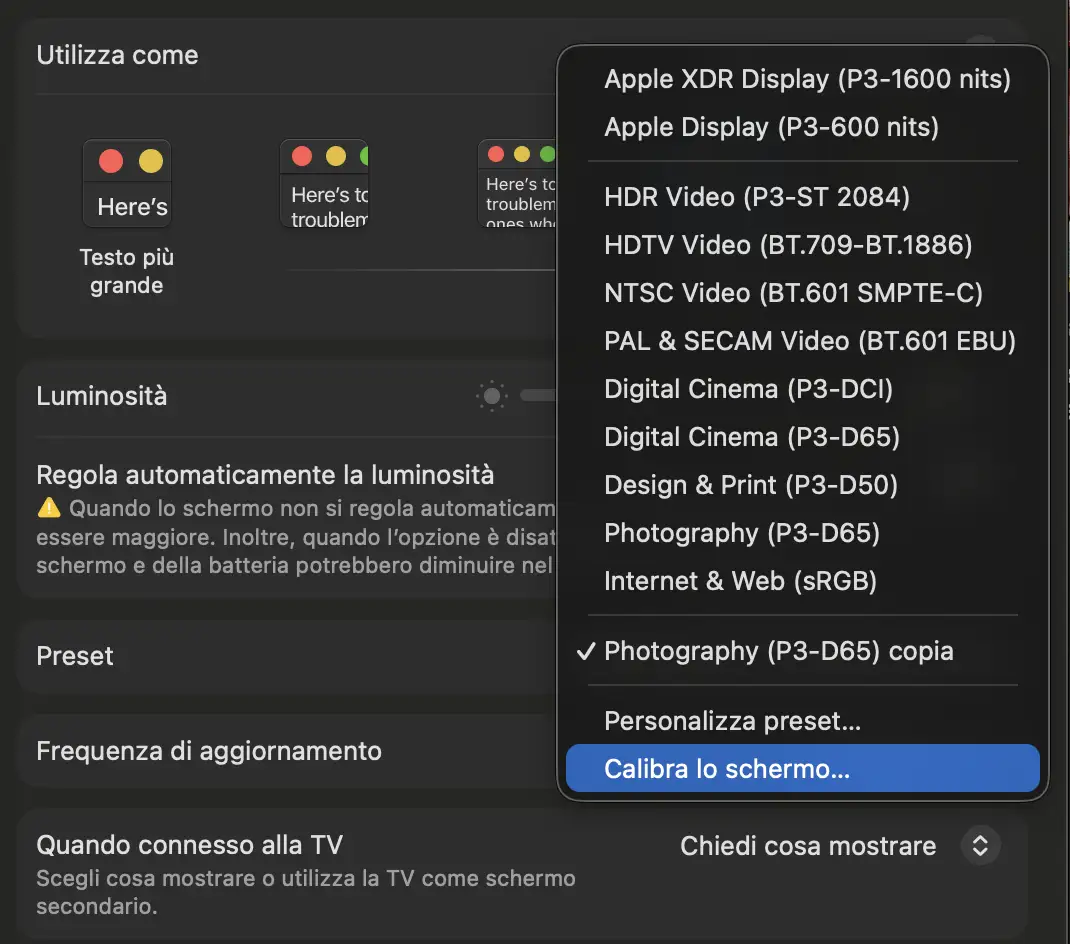
Nella schermata successiva clicchiamo su “Regola calibrazione”, che aprira una nuova finestra.
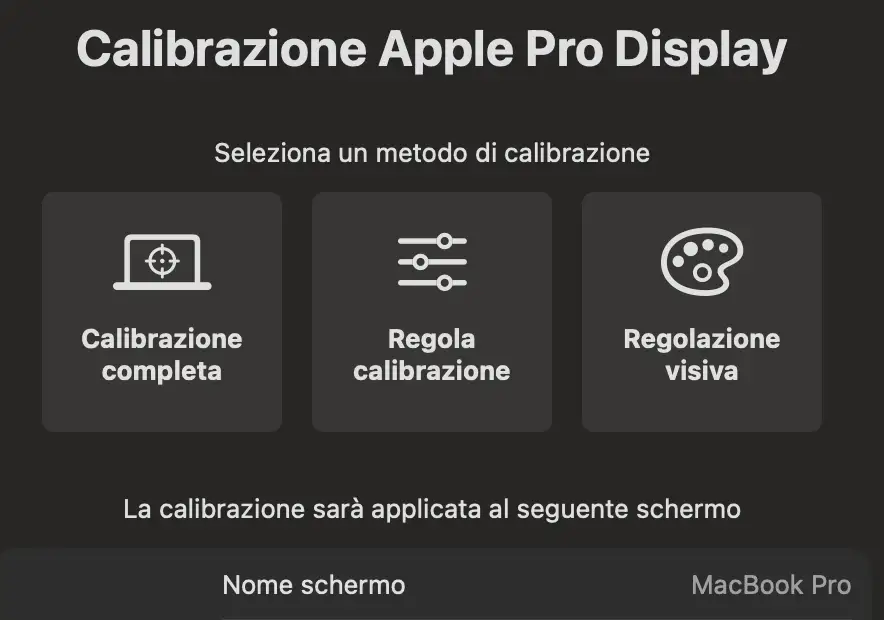
Lasciamo questa finestra aperta, senza modificare momentaneamente nulla, perche ci servira nei passaggi successivi della calibrazione.
4. Calibrazione avanzata con Calibrite Display Plus HL

A questo punto possiamo procedere collegando il colorimetro Calibrite Display Plus HL al MacBook Pro tramite USB.
Se non possiedi ancora questo calibratore, puoi acquistarlo direttamente su Amazon QUI.
Una volta collegato il dispositivo, avviamo il software Calibrite Profiler, l’applicazione ufficiale fornita da Calibrite per la calibrazione e la profilazione dei display, disponibile anche per il download dal sito del produttore QUI.
Il software rileva automaticamente il colorimetro collegato e consente di configurare in modo avanzato tutti i parametri necessari per lavorare correttamente con il pannello Mini-LED XDR del MacBook Pro.
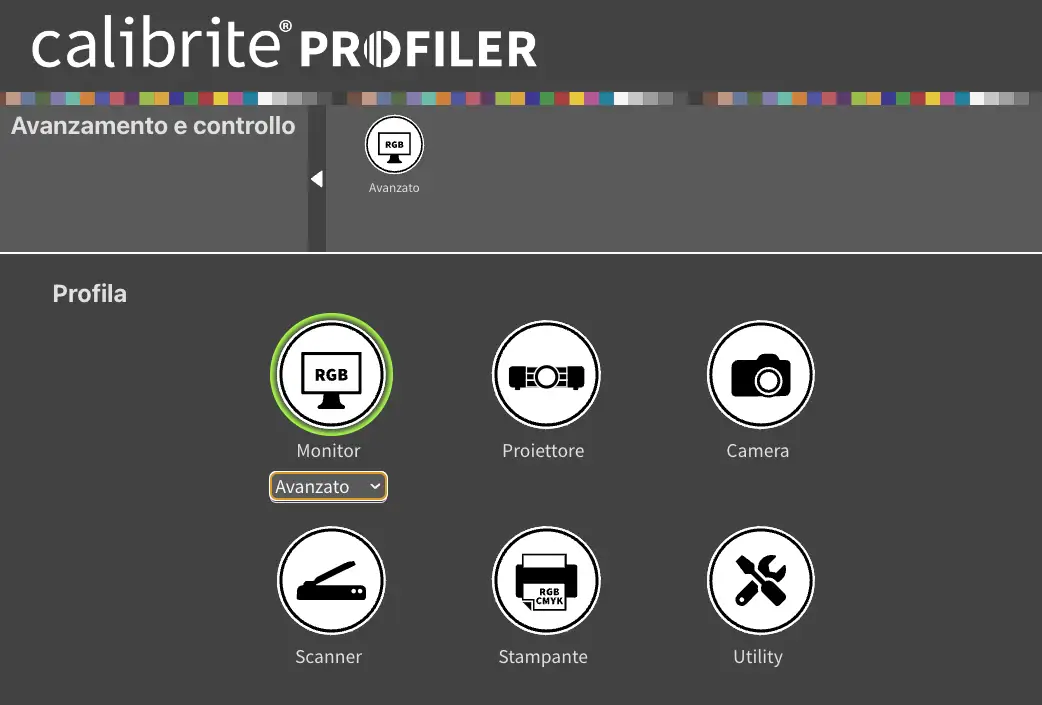
Apri Calibrite Profiler e seleziona Advanced Mode (Avanzato) e clicca il tasto verde Avanti in basso.
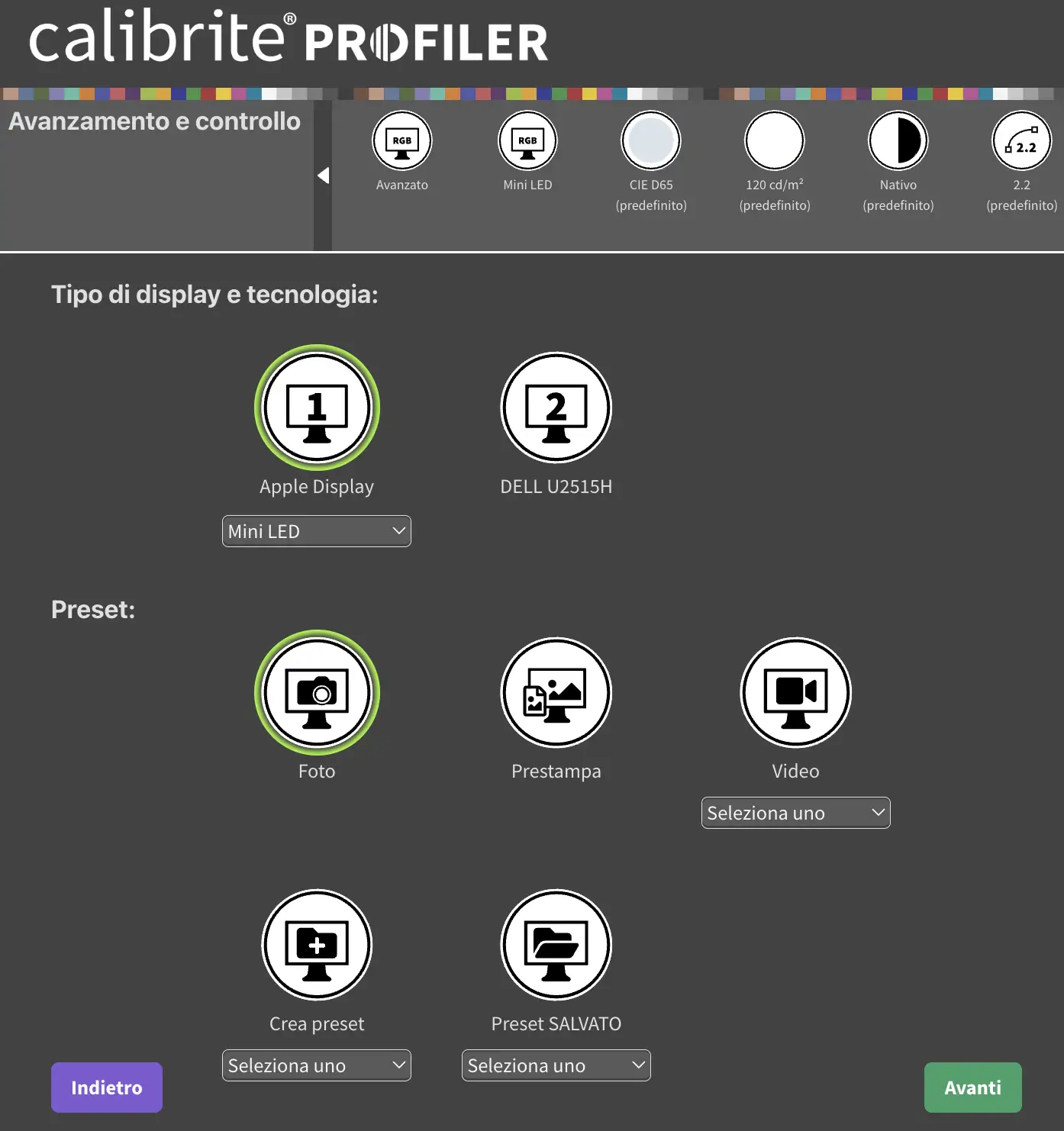
Scegli il tipo di pannello Mini-LED e il preset Photography. In alto clicca su CIE D65 per personalizzare la misurazione del White Point (punto di bianco) del monitor.
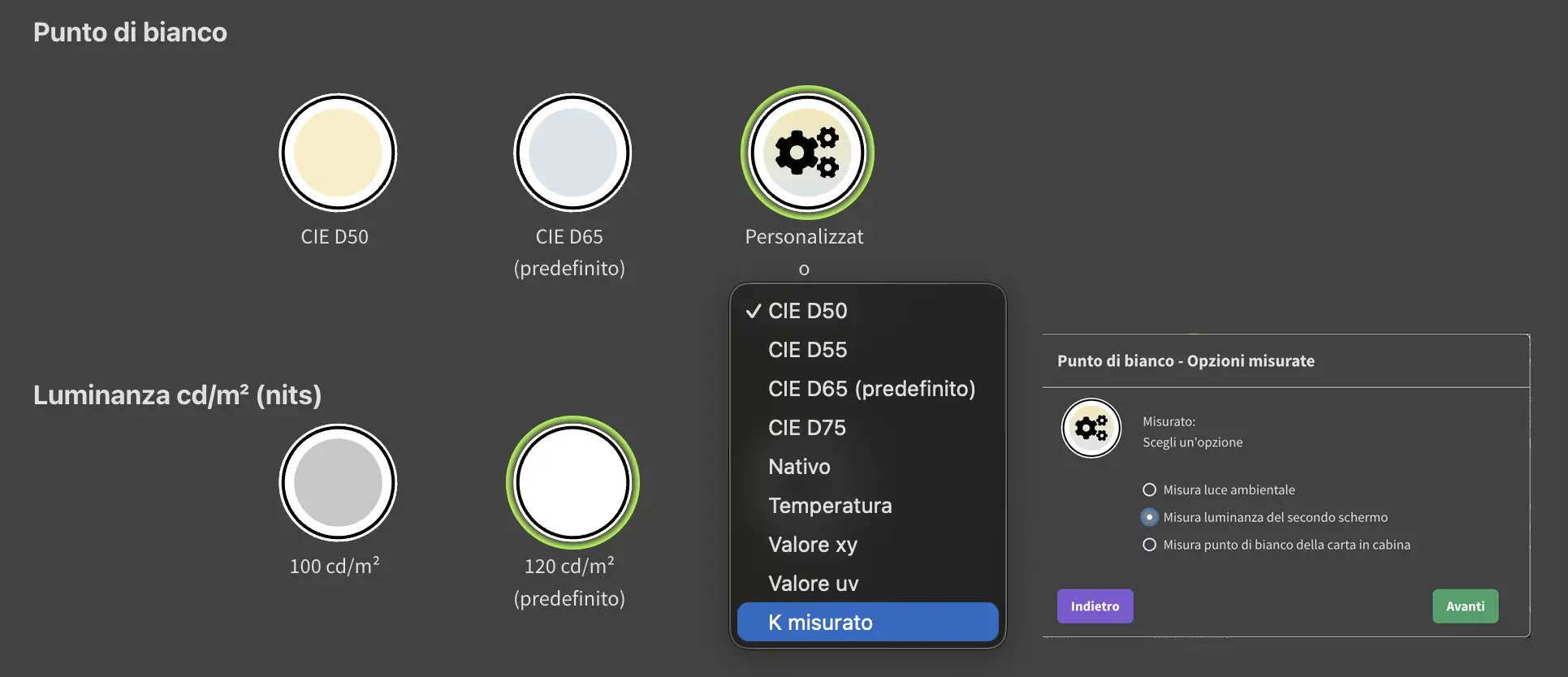
- Clicca su Custom / Personalizzato e poi K misurato e scegli “Misura luminanza del secondo schermo” per rilevare con precisione il valore del display.
-
- Segui le istruzioni a schermo del software per attivare la sonda, alzando e ruotando il diffusore. Inclina lo schermo per far aderire bene la sonda, aiutandoti regolando la distanza del contrappeso collegato al cavo.
- Clicca su “Patch bianca”: apparira un riquadro bianco dove posizionare la sonda. Premi su “Misura” e attendi il termine dell’operazione.
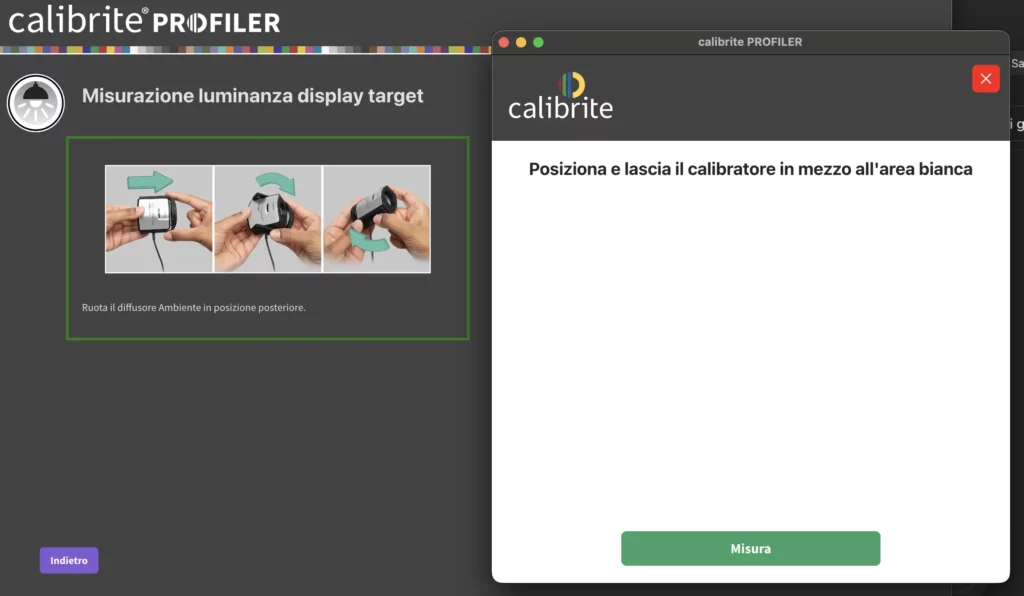
- Annota i valori X / Y e la luminanza misurata.
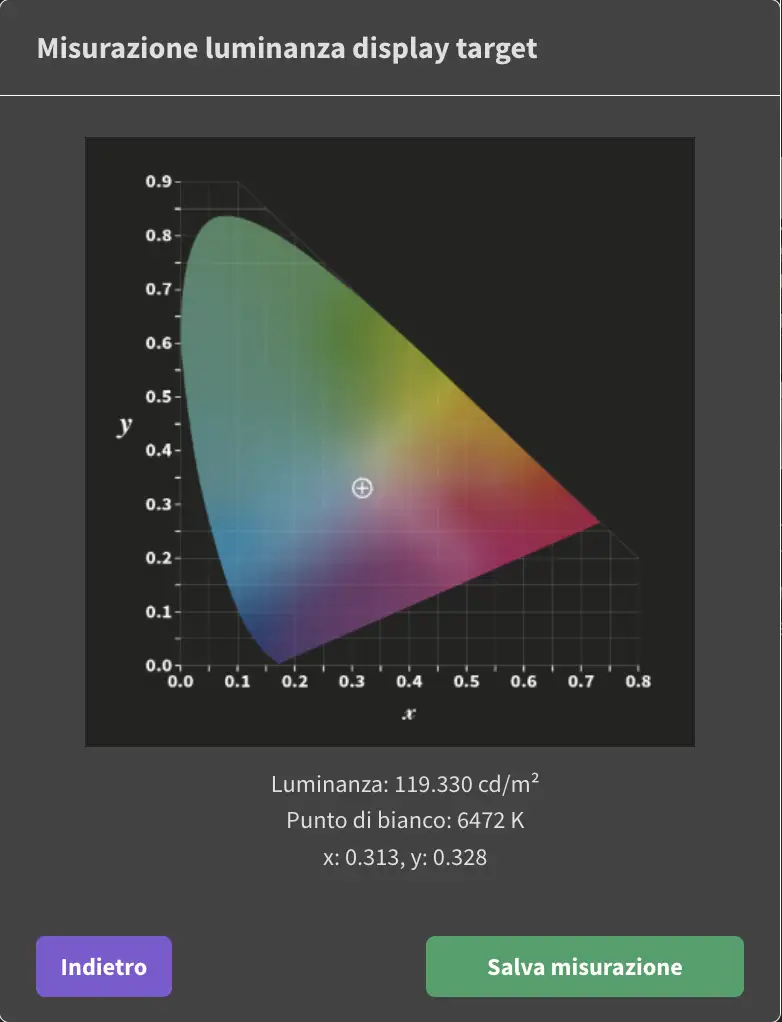
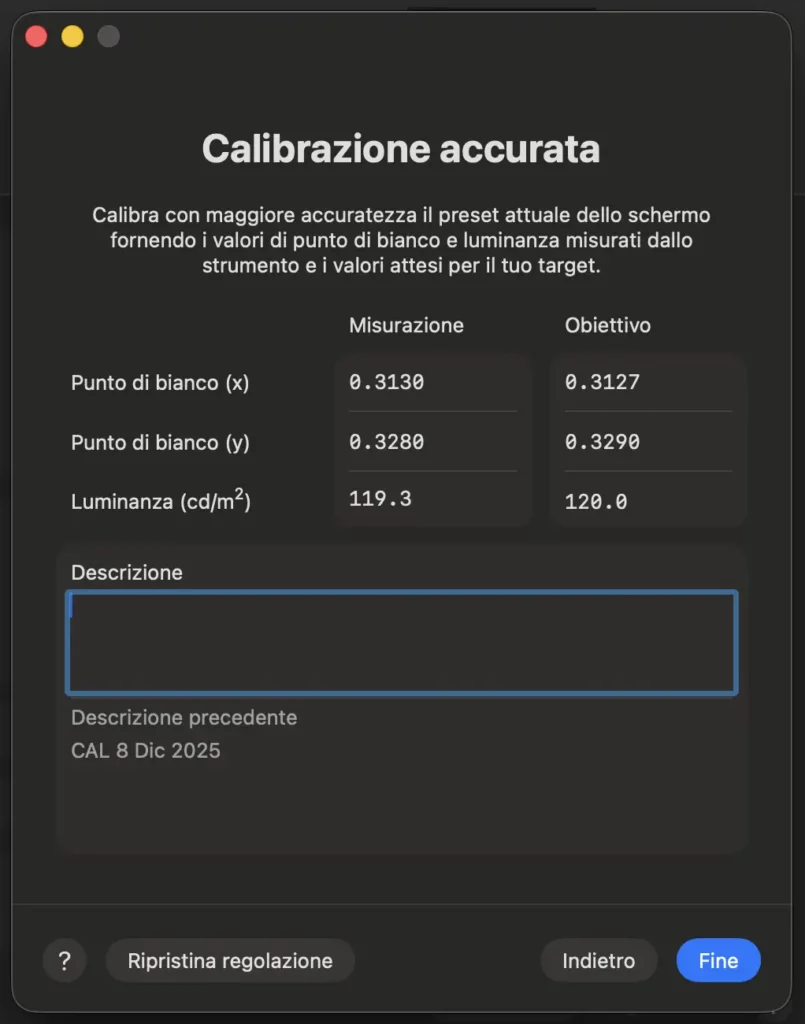
Ora concentriamoci sui valori da inserire nella schermata “Regola calibrazione” che avevamo lasciato in sospeso precedentemente.
Nella riga “Misurazione” vanno inseriti i valori di x, y e Luminanza rilevati con la sonda. I valori indicati nella guida sono solo di esempio: i tuoi saranno leggermente diversi. Nella riga “Obiettivo”, inserisci questi valori esatti: x = 0.3127, y = 0.3290 e Luminanza = 120. Premi OK: il display potrebbe cambiare leggermente mentre il software applica le nuove impostazioni. A questo punto il monitor e correttamente calibrato e pronto per essere profilato con un profilo ICC, garantendo precisione cromatica.
5. Profilazione ICC del display Mini-LED
A questo punto possiamo passare alla profilazione vera e propria del display.
All’interno di Calibrite Profiler iniziamo quindi a personalizzare le impostazioni del profilo ICC. Abbiamo gia dedicato molto tempo a rifinire con precisione il punto di bianco durante la fase di calibrazione, quindi non ha senso modificarlo nuovamente.
Per il White Point seleziona Custom/Personalizzato e imposta il valore su Nativo.
Lo stesso approccio vale per la Luminanza: invece di impostare un valore numerico, seleziona Custom/Personalizzato e poi Nativo.

Procedendo con il flusso di lavoro, lascia tutte le altre impostazioni ai valori di default. Questo include parametri come Gamma e rapporto di contrasto, che funzionano perfettamente con le impostazioni predefinite del software.
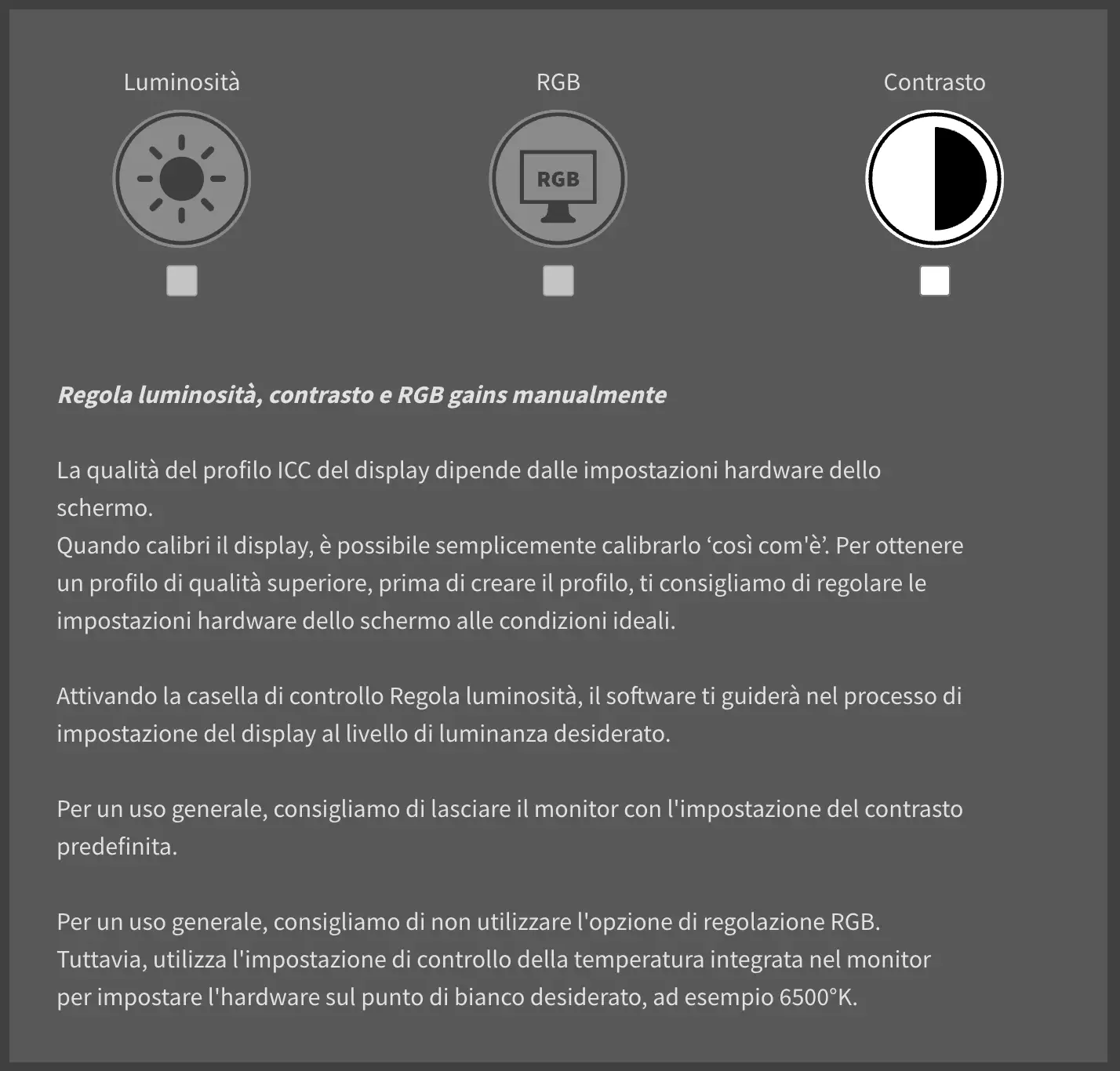
Nelle opzioni profilo avanzate seleziona i parametri nel seguente modo: Autoregolazione luce ambientale OFF, Flare Correct OFF, Adattamento cromatico “Bradford”, Versione ICC “Versione 2”, Tipo di profilo “basato su matrice”

Arrivati alla scelta delle Opzioni set patch avanzate, selezioniamo il set da 461 patch. Ci vorra un po’ piu di tempo per eseguire la profilazione, ma il risultato finale sara piu preciso.
Clicchiamo avanti e, alla schermata successiva, deselezioniamo tutte le opzioni: sara il software ad occuparsi dei settaggi.
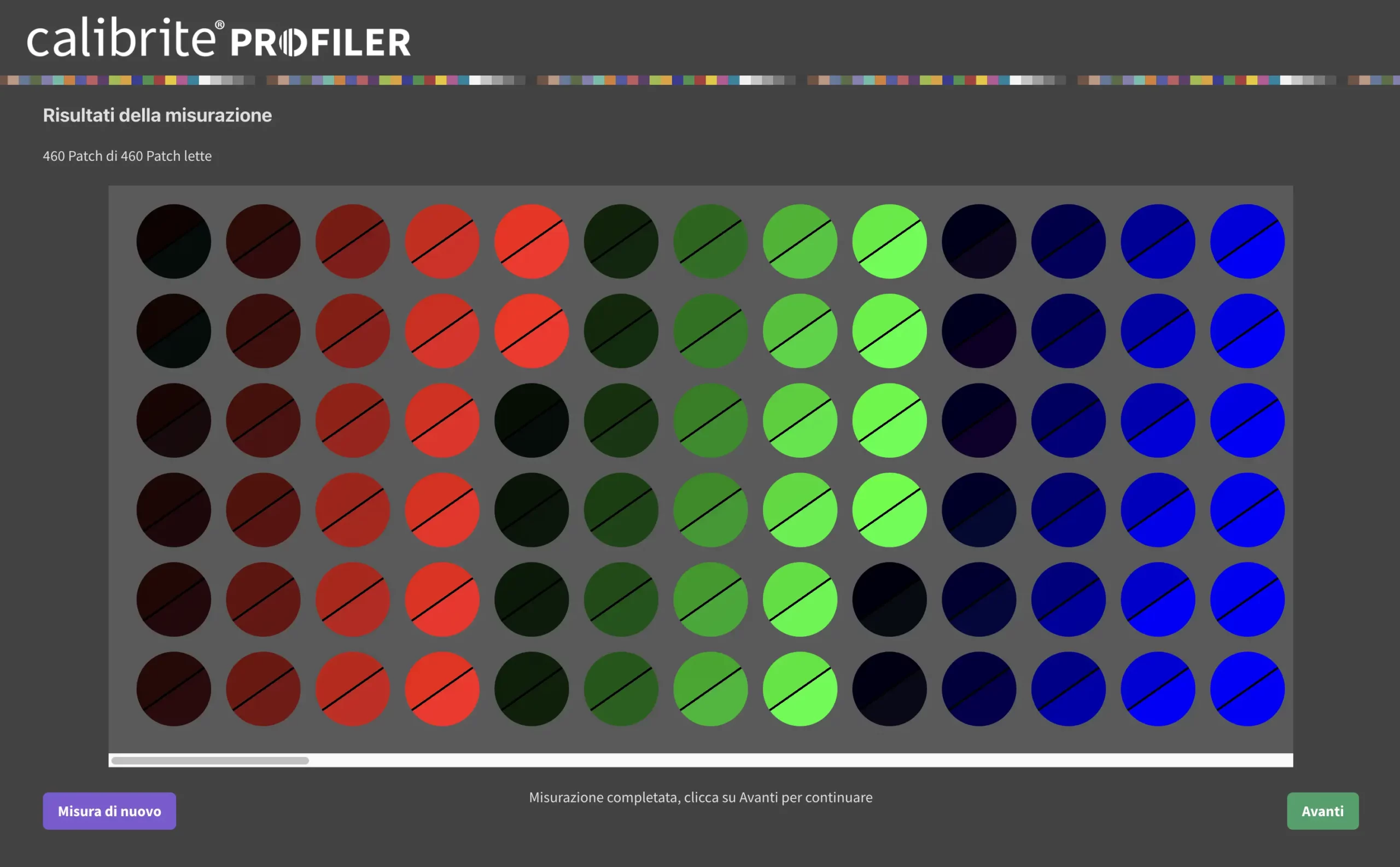
Una volta confermate le impostazioni, avvia la misurazione e posiziona la sonda sullo schermo come indicato dal programma. Attendi il completamento del processo senza modificare l’illuminazione ambientale o toccare il Mac.
Al termine verra creato il profilo ICC. Inserisci un nome al file o la data di calibrazione e salva.
6. Verifica e gestione del profilo
Una volta completata la profilazione, noterai un leggero cambiamento cromatico del display. E normale e indica che il profilo ICC e stato correttamente applicato. A questo punto puoi confrontare il prima e il dopo, ma il passaggio piu importante e eseguire la verifica del profilo appena creato: non chiudere questa schermata.
In Calibrite Profiler clicca su Validation/Validazione e avvia la verifica del profilo ICC. Come target di riferimento scegli lo standard di settore Target 24 patches.
Riposiziona la sonda al centro del display, clicca su Avanti e avvia la procedura. E fondamentale ricordarsi di premere Avvia Misurazione, altrimenti la lettura non partira.
Una volta terminata la lettura, clicca su Avanti e analizza i risultati. Nel mio test con un display Mini-LED XDR dei nuovi MacBook Pro Apple ho ottenuto i seguenti valori:
- Tutte le patch – Media: 0,3
- Del 90% piu basso – Medio: 0,2
- Del 10% piu alto – Medio: 0,7
- Tutte le patch – Max: 0,7
- Del 90% piu basso – Max: 0,6
- Deviazione standard (tutte le patch): 0,2
- Del 90% piu basso: 0,1
- Del 10% piu alto: 0,0
Questi dati confermano una resa cromatica molto uniforme e priva di scostamenti significativi. In generale, valori di DeltaE inferiori a 1 indicano differenze cromatiche non percepibili, valori sotto 2 sono considerati pienamente professionali, mentre valori fino a 3-3,5 restano accettabili per la maggior parte dei flussi di lavoro. Con questi risultati, il display Mini-LED XDR del MacBook Pro risulta calibrato e profilato con un livello di precisione cromatica elevato e affidabile per l’uso professionale continuativo.
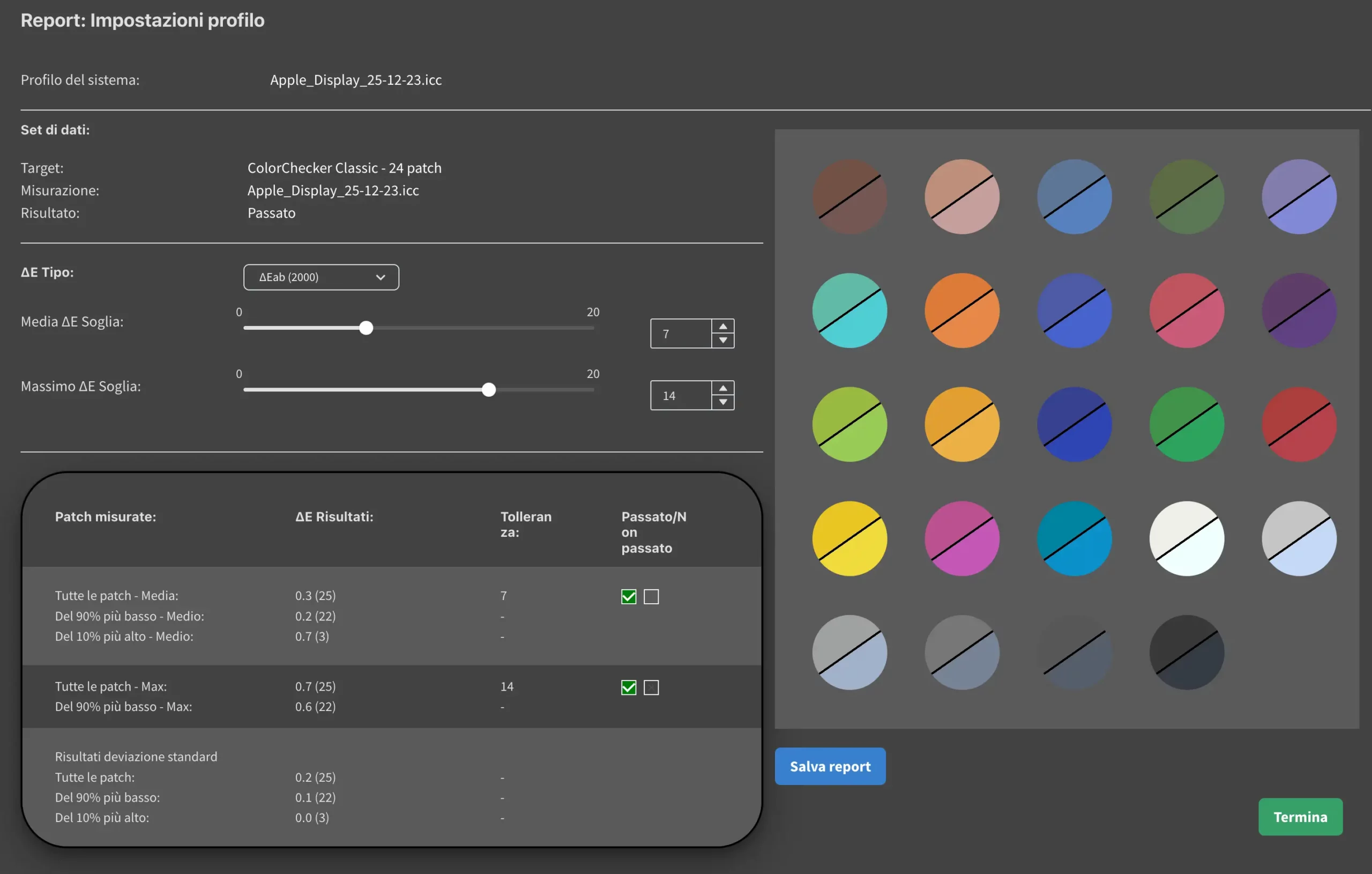
Puoi salvare il report di verifica per confronti futuri, utile come riferimento nel tempo. Infine, clicca su Finish/Termina per concludere la procedura.
Conclusioni sulla calibrazione ICC del display Mini-LED XDR
Seguendo questa guida riuscirai a ottenere colori precisi e uniformi sul tuo MacBook Pro con pannello Mini-LED XDR. La calibrazione e profilazione del display sono passaggi essenziali per visualizzare correttamente le tue immagini e garantire un workflow affidabile, dalla pubblicazione online alla stampa. Potrai lavorare con fiducia in fotografia, video editing e color management, ottenendo risultati professionali.
Se hai domande o vuoi un chiarimento su qualche passaggio della guida, non esitare a contattarmi tramite il form qui in basso. Saro felice di aiutarti a ottenere il massimo dalla calibrazione e profilazione del tuo display Mini-LED XDR e a sfruttare al meglio il MacBook Pro per lavori professionali.
7. Calibrazione hardware Apple: il nuovo metodo (macOS Tahoe 26.4+)
Calibrazione software ICC vs calibrazione hardware Apple: qual è la differenza
Fino a macOS Tahoe 26.3, l’unico modo per calibrare un display Apple con un colorimetro consumer era creare un profilo ICC software utilizzando Calibrite Profiler: il profilo viene applicato dalla GPU come livello di correzione sopra il display. Questo metodo funziona bene ed è ciò che descrivono i passaggi precedenti di questa guida.
Con macOS Tahoe 26.4, Apple ha introdotto qualcosa di fondamentalmente diverso: la calibrazione hardware. Le correzioni non vengono applicate sopra il display, ma vengono scritte direttamente nelle LUT (Look-Up Tables) interne dell’hardware del monitor, regolando il display alla fonte. Questo è lo stesso tipo di calibrazione che fino ad ora richiedeva spettroradiometri industriali da migliaia di euro.
| Calibrazione software ICC | Calibrazione hardware Apple | |
|---|---|---|
| Dove agisce | Livello software sopra il display (GPU) | LUT hardware interne del monitor |
| Requisiti | Qualsiasi versione di macOS + Calibrite Profiler | macOS Tahoe 26.4+ + Apple Pro Display Calibrator |
| Portabilità | Profilo vincolato al Mac su cui è stato creato | Salvata nel firmware del display: segue il monitor su qualsiasi Mac compatibile |
| HDR | Non copre l’HDR | SDR e HDR simultaneamente, fino a 2.000 nit |
| Modalità di riferimento | Aggiorna solo il profilo attivo | La calibrazione completa aggiorna contemporaneamente tutte le modalità di riferimento |
| Stampa e soft proofing | Profilo ICC necessario per Lightroom, Photoshop, RIP | Non genera un profilo ICC per la stampa |
| Tempo richiesto | Circa 1 ora | Fino a 2 ore (30 min di riscaldamento + misurazione) |
| Standard colore | CIE 1931 | CIE 1931 (MacBook Pro) — Apple CMF 2026 (solo Studio Display XDR) |
Apple CMF 2026: cos’è e quali display interessa
Apple CMF 2026 (Color Matching Function 2026) è il framework di corrispondenza del colore aggiornato di Apple, progettato specificamente per le caratteristiche di emissione dei moderni display XDR. È importante essere precisi su quale hardware si applica.
Apple CMF 2026 si applica solo allo Studio Display XDR. Secondo la documentazione ufficiale di Apple: “Studio Display XDR è calibrato su una nuova funzione di corrispondenza dei colori, Apple CMF 2026, progettata per migliorare la coerenza visiva tra diversi display.” I display dei MacBook Pro utilizzano lo standard CIE 1931 come standard di calibrazione, anche quando si esegue la Calibrazione completa tramite l’app Apple Pro Display Calibrator.
Valori attesi del punto bianco D65 per standard (fonte: Apple):
| Funzione di corrispondenza dei colori | target x | target y |
|---|---|---|
| CIE 1931 (MacBook Pro) | 0.3127 | 0.3290 |
| Apple CMF 2026 (solo Studio Display XDR) | 0.3144 | 0.3302 |
Calibrazione completa vs Calibrazione accurata: i due processi distinti di Apple
L’applicazione Pro Display Calibrator di Apple offre due processi separati di calibrazione hardware. Comprendere la differenza evita di avviare una sessione da 2 ore quando è sufficiente una procedura più rapida.
| Calibrazione completa | Calibrazione accurata | |
|---|---|---|
| Cosa fa | Sostituisce completamente da zero la calibrazione hardware del display | Regola il punto bianco e la luminanza per farli corrispondere ai valori target misurati |
| Tempo richiesto | Fino a 2 ore, inclusi 30 min di riscaldamento | Alternativa molto più rapida e veloce alla calibrazione completa |
| Quando usarla | Prima configurazione, dopo derive cromatiche importanti, dopo aggiornamenti firmware | Manutenzione ordinaria, lievi derive del punto bianco o della luminanza |
| Modalità di riferimento aggiornate | Tutte le modalità di riferimento contemporaneamente | MacBook Pro e Studio Display XDR: solo il preset selezionato. Pro Display XDR e Studio Display: tutti i preset |
| Dopo la calibrazione completa | Apple consiglia di eseguire una calibrazione accurata separata per ciascuna modalità di riferimento su MacBook Pro e Studio Display XDR per ottenere un’accuratezza colore ottimale per singolo preset | |
Quale preset Apple scegliere per il tuo flusso di lavoro
Prima di avviare la calibrazione hardware, è necessario selezionare il preset che Apple Pro Display Calibrator andrà a ottimizzare. Non si tratta di una scelta estetica, poiché determina la gamma cromatica (gamut), il punto bianco e la funzione di trasferimento scritti nelle LUT hardware. Scegli in base al tuo flusso di lavoro principale.
| Preset | Spazio colore | Ideale per |
|---|---|---|
| Fotografia (P3-D65) | Display P3, D65, gamma 2.2 | Fotografia, fotoritocco, pubblicazione web |
| Design e stampa (P3-D50) | Display P3, D50, gamma 2.2 | Preparazione alla stampa, soft proofing, prestampa |
| Video HDTV | Rec. 709, D65, gamma 2.4 | Montaggio video SDR, broadcast |
| Video HDR (P3-D65 ST 2084) | Display P3, D65, PQ (HDR10) | Color grading HDR, mastering HDR10 |
| Cinema digitale (P3-DCI) | DCI-P3, bianco D63, gamma 2.6 | Produzione cinematografica, mastering DCI |
| Internet (sRGB) | sRGB, D65, gamma 2.2 | Web design, UI, social media |
Display supportati e requisiti di sistema
La calibrazione hardware Apple (Calibrazione completa) è disponibile per:
- Apple Pro Display XDR
- Apple Studio Display XDR
- Apple Studio Display
- MacBook Pro da 14 pollici (2021 o successivi)
- MacBook Pro da 16 pollici (2021 o successivi)
Strumenti richiesti; la Calibrazione completa supporta i seguenti spettroradiometri e colorimetri:
- Calibrite: Display Plus HL (colorimetro consumer)
- Photo Research: PR-740, PR-745, PR-788, PR-1050 (spettroradiometri professionali)
- Colorimetry Research: CR-300, CR-250, CR-100
Il processo in 5 passaggi
Il processo utilizza Apple Pro Display Calibrator, lo strumento nativo integrato in macOS, insieme al Calibrite Display Plus HL collegato tramite USB. Assicurati che il tuo Mac sia collegato all’alimentazione prima di iniziare.
Passo 1: Scegli il tuo preset
Vai in Impostazioni di Sistema > Schermi. Fai clic sul display che desideri ricalibrare, fai clic sul menu a comparsa Preset, seleziona il preset specifico per il tuo flusso di lavoro (Fotografia P3 D65, Design e stampa oppure Video), quindi fai clic su “Calibra schermo”.
Passo 2: Seleziona Calibrazione completa
In Apple Pro Display Calibrator, fai clic su “Calibrazione completa”, quindi fai clic su Avanti. Verifica che lo schermo e il preset mostrati siano corretti prima di continuare.
Passo 3: Verifica i requisiti
Assicurati che la stanza sia scarsamente illuminata o buia e che il Calibrite Display Plus HL sia collegato prima di fare clic su “Avanti”. La Calibrazione completa misura e sostituisce interamente l’attuale calibrazione hardware dello schermo.
Passo 4: Conferma il dispositivo
macOS mostra il dispositivo di misurazione rilevato: produttore, nome (Calibrite Display Plus HL), firmware e numero di serie. Verifica che sia corretto e fai clic su “Avanti”.
Passo 5: Posiziona, misura, fine
Posiziona il Calibrite Display Plus HL sullo schermo e segui le istruzioni visualizzate. Lo schermo eseguirà un periodo di stabilizzazione, dopodiché inizierà la misurazione delle patch colore. L’intero processo richiede fino a 2 ore. Al termine, fai clic su Fine. Nota: durante la stabilizzazione lo schermo potrebbe rimanere nero per un periodo di tempo, questo comportamento è del tutto normale.
Calibrazione hardware vs profilo ICC: quale utilizzare
I due metodi non sono in competizione tra loro. Servono a scopi diversi e si completano a vicenda.
Utilizza la calibrazione hardware Apple se lavori con flussi video o HDR, se utilizzi lo stesso display esterno con più Mac o se desideri la massima accuratezza del pannello a livello di monitor di riferimento su tutte le modalità di riferimento contemporaneamente.
Utilizza la profilazione ICC con Calibrite Profiler (il metodo descritto nei passaggi da 1 a 6 di questa guida) se hai bisogno di un profilo ICC per la stampa e il soft proofing in Lightroom, Photoshop o per un RIP di stampa. La calibrazione hardware Apple non genera un profilo ICC. Per i flussi di lavoro di stampa, il profilo ICC rimane essenziale.
Per il flusso di lavoro professionale più completo: esegui prima la Calibrazione completa Apple per stabilire la linea di base hardware, poi esegui la Calibrazione accurata per ciascun preset delle modalità di riferimento che utilizzi, e infine usa Calibrite Profiler per creare il profilo ICC al di sopra di essa. I metodi sono pienamente complementari e ognuno aggiunge un distinto livello di precisione.
Se hai domande o desideri chiarimenti su qualsiasi passaggio, contattami tramite il modulo sottostante. Sarò felice di aiutarti a ottenere il massimo dal tuo flusso di lavoro di calibrazione Mini-LED XDR.
FAQ sulla calibrazione del MacBook Pro Mini-LED XDR
Serve davvero calibrare il MacBook Pro Liquid Retina XDR?
Calibrazione e profilazione ICC: qual e la differenza?
Perche consigli 120 nits (e non 160/200)?
E necessario un colorimetro “HL” per Mini-LED XDR?
Ogni quanto devo ricalibrare il MacBook Pro?
Posso usare lo stesso profilo ICC su un altro MacBook Pro?
True Tone e Night Shift influiscono sulla calibrazione?
Che DeltaE devo considerare “buono” nella validazione?
La calibrazione hardware Apple sostituisce il profilo ICC?
Quali MacBook Pro supportano la calibrazione hardware Apple?
Serve ancora Calibrite Profiler dopo la calibrazione hardware?
Quanto dura la calibrazione hardware Apple?
La calibrazione hardware funziona anche con Apple Studio Display e Pro Display XDR?
La calibrazione viene persa se scollego il display dal Mac?
>
Scopri come impostare correttamente Photoshop e Camera Raw per un workflow colore professionale e coerente con il tuo monitor calibrato, profili ICC, impostazioni colore e soft proof.
Leggi la guida → Gestione colore in Photoshop: impostazioni colore e profili ICC
Una volta calibrato il monitor, scegliere il profilo colore giusto per Photoshop, Lightroom e l’export web e il passo successivo per un workflow coerente.
Leggi la guida → sRGB vs Adobe RGB vs ProPhoto RGB: differenze e scelta corretta
Un monitor calibrato fa la differenza quando si correggono le dominanti di colore dei filtri ND nella fotografia a lunga esposizione, dai filtri ND64 e ND1000 alla tecnica seascape sul campo.
Leggi la guida → Fotografia a lunga esposizione: guida completa filtri ND e seascape
Si. La differenza tra RAW e JPEG diventa evidente su un monitor profilato: il file RAW conserva tutte le informazioni per correggere esposizione, bilanciamento del bianco e dominanti con precisione.
Leggi la guida → RAW vs JPEG: quale formato scegliere?
Se esporti immagini per il web, il formato WebP offre file piu leggeri senza perdita visibile di qualita, ideale per mantenere accuratezza colore su monitor calibrato.
Leggi la guida → Lightroom Classic WebP export: guida al plugin gratuito
Hai calibrato il display
e adesso?
La calibrazione garantisce che quello che vedi sia accurato.
Il passo successivo e un workflow di post-produzione che rispetti quell’accuratezza fino all’export finale.
Sessione privata 1:1 online sui tuoi file reali. Registrazione inclusa. Da 80 euro.