International reader? Read this guide in English:
English version
Esportazione WebP in Lightroom Classic:
export in batch con il mio plugin (macOS e Windows)
Adobe Lightroom Classic attualmente non offre WebP tra i formati di esportazione: se lavori per web, questo diventa un “passaggio obbligato” su Photoshop o tool esterni.
Bel problema! Come risolvere?
In questa guida ti mostro un metodo pratico per esportare WebP direttamente da Adobe Lightroom Classic, così da convertire molte foto insieme (batch), senza passare da Photoshop o convertitori esterni.
È una situazione tipica: finisci la selezione, fai le regolazioni, sei pronto ad esportare le immagini… Poi scopri che il formato più comodo per velocità e performance per il web (WebP) non è disponibile nell’export di Lightroom Classic. Il risultato? Esporti in JPEG o PNG, apri, converti, ricontrolli, ripeti. E quando hai 200 foto, diventa tempo sprecato.
La soluzione che uso nel mio workflow: ho sviluppato personalmente questo plugin WebP per Lightroom Classic per aggiungere l’export WebP direttamente ad Adobe Lightroom Classic. cwebp, l’encoder WebP, è già incluso nel plugin: nessuna installazione separata.
Perché ti puoi fidare: non è un “trucco”. È un flusso sicuro. Scarichi il plugin, lo installi in Lightroom e sei pronto ad esportare. Se sai usare Export in Lightroom, sai già fare il 90% del lavoro.
Lightroom “nativo” vs Lightroom con export WebP
✅ Senza plugin
Esporti nei formati disponibili (JPEG/PNG/TIFF ecc.). Se vuoi WebP, devi passare da un passaggio aggiuntivo, Photoshop o convertitori esterni.
🚀 Con il mio plugin WebP (cwebp)
Nell’Export scegli “WebP (cwebp)”: Lightroom renderizza e il plugin converte automaticamente in .webp. Risultato: WebP direttamente dal batch export, nessun passaggio aggiuntivo.
In due parole: meno passaggi, meno errori, più velocità. È la soluzione più pratica per esportare WebP da Lightroom Classic in batch, quando hai 200/500 foto, non cambia nulla. Le esporti tutte in WebP come faresti in JPEG. 🙂
Download e installazione v1.2.2
Plugin gratuito · macOS e Windows
Plugin “WebP (cwebp)” per Lightroom Classic
Versione 1.2.2
File plugin: lightroomwebpexport.lrplugin · lightroom classic export webp · lightroom webp export plugin
File .zip decomprimi prima di installare · compatibile con Lightroom Classic su macOS e Windows
⚠️ Prima di installare: leggi la guida completa qui sotto, copre il setup della quarantena su macOS, le impostazioni di export consigliate e i problemi comuni. Ci vogliono 2 minuti e ti risparmiano un bel po’ di grattacapi! 🙂
Il plugin ti è stato utile?
Seguimi su Instagram, pubblico il lavoro sul campo:
seascape, lunga esposizione e paesaggio.
Fotografia · nessuna sponsorizzazione
Windows
Scarica il plugin, installalo in Lightroom Classic tramite File → Plug-in Manager → Add, avvia Lightroom e sei pronto. Nessun passaggio aggiuntivo.
macOS: Apple Silicon (M1/M2/M3/M4/M5)
Dopo aver scaricato e copiato il plugin nella tua cartella, apri il Terminale e lancia questi due comandi. Sostituisci ~/percorso/ con il percorso completo della cartella dove hai copiato il plugin.
xattr -d com.apple.quarantine ~/percorso/LightroomWebPExport.lrplugin/bin/mac/arm64/cwebp
Questi comandi servono una volta sola per sbloccare il binario cwebp dalla quarantena macOS — non installa nulla di esterno.
macOS: Intel
Stesso procedimento, usa questi comandi con il percorso della tua cartella:
xattr -d com.apple.quarantine ~/percorso/LightroomWebPExport.lrplugin/bin/mac/x86_64/cwebp
Questi comandi servono una volta sola per sbloccare il binario cwebp dalla quarantena macOS — non installa nulla di esterno.
Installa il plugin in Lightroom Classic
- Decomprimi l’archivio del plugin: otterrai una cartella con estensione .lrplugin (es. LightroomWebPExport.lrplugin).
- Apri Lightroom Classic → File → Plug-in Manager…
- Clicca Add e seleziona la cartella .lrplugin.
- Vai su File → Export… e verifica che WebP (cwebp) compaia nell’elenco di export.
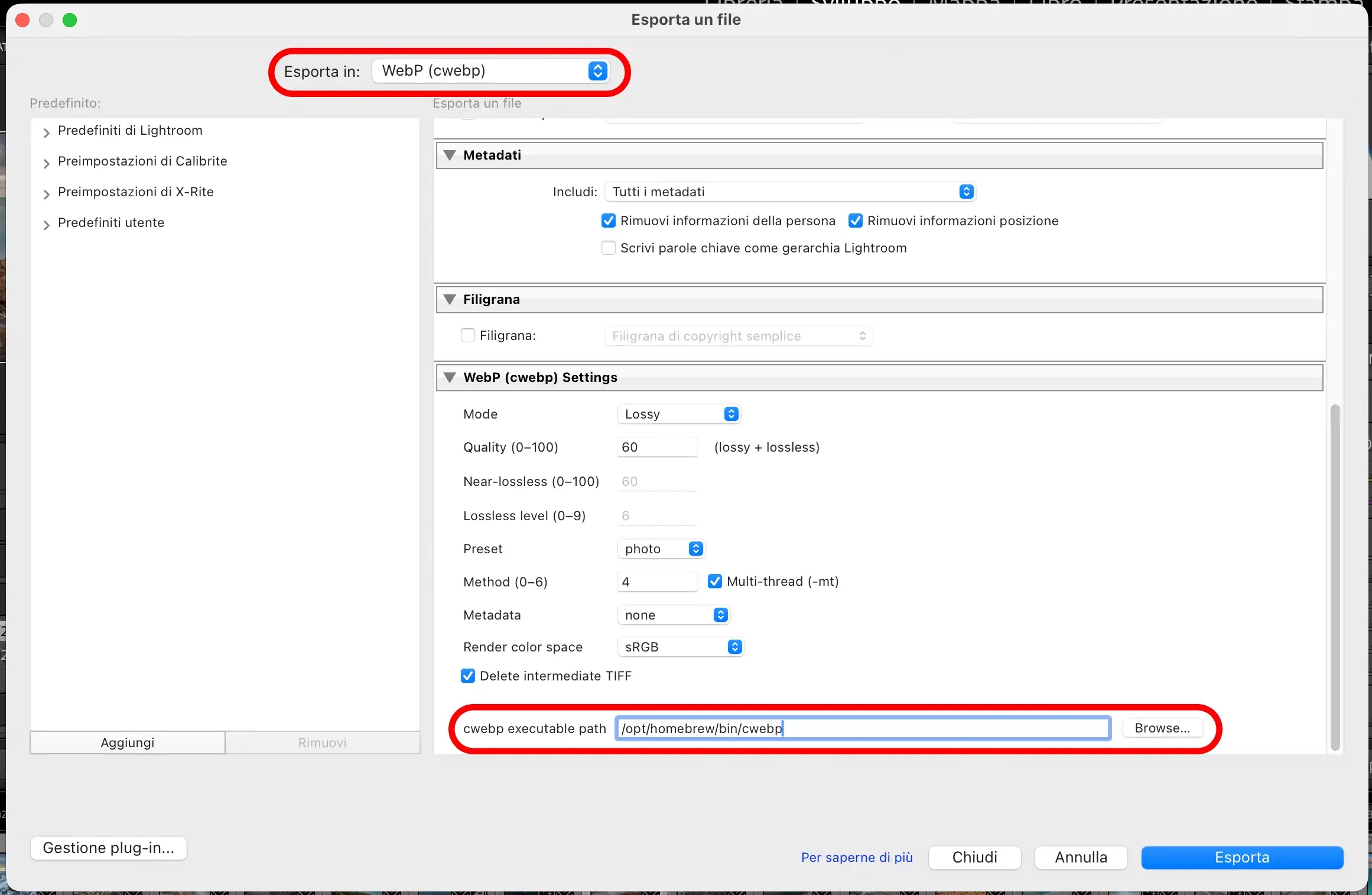
Verifica che tutto funzioni
In Lightroom Classic, apri File → Export, seleziona “WebP (cwebp)” e clicca il pulsante ▶ Test cwebp. Se vedi il messaggio di conferma, sei pronto ad esportare! 🙂
Export WebP in batch:
tante foto insieme (senza cambiare abitudini)
Qui arriva la parte “bella”: una volta fatto il setup, l’export WebP da Adobe Lightroom diventa solo un preset. Selezioni 50, 200 o 1000 immagini e Lightroom le processa in sequenza come sempre, il plugin converte automaticamente ogni file in WebP.
Procedura (semplice)
- Seleziona le foto.
- Vai su File → Export…
- Seleziona WebP (cwebp).
- Imposta destinazione, nome file, dimensioni.
- Clicca Export.
Consiglio da workflow: crea 2 preset WebP (es. “WebP q80” e “WebP q70”) per scegliere al volo in base al tipo di foto e all’uso (portfolio / blog / e-commerce). Che tu stia configurando l’export WebP da Adobe Lightroom Classic per una galleria clienti o un sito web, il workflow resta identico.
Impostazioni WebP consigliate per foto
(qualità/peso “equilibrate”)
- Mode: Lossy
- Quality: 80 (punto di partenza consigliato)
- Preset: photo
- Method: 4 (equilibrato)
- Metadata: icc,exif,xmp (se vuoi mantenere profilo e dati)
- Color space: sRGB (consigliato per web)
Se vuoi alleggerire ancora: prova Quality 75 o 70. Per immagini con molta micro-texture (foglie, capelli, trame), q80 resta spesso un buon compromesso.
Come impostare il plugin WebP (cwebp): significato di ogni voce
Queste opzioni controllano come cwebp comprime l’immagine e quali metadati vengono mantenuti. Se vuoi un risultato “safe” per web: parti da Lossy, Quality 80, Preset: photo, Method 4, Render Color Space: sRGB.
Mode (Lossy / Lossless)
Lossy = compressione con perdita (più leggero). Scelta tipica per il web.
Lossless = compressione senza perdita (peso maggiore, utile per grafiche, UI, loghi).
Consiglio: per fotografie usa quasi sempre Lossy.
Quality (0–100)
Valori pratici: 70–75 (molto leggero), 80 (equilibrato), 85–90 (qualità alta).
Preset (photo / picture / drawing / icon / text)
photo = consigliato per fotografie.
drawing / icon / text = per grafiche, loghi, elementi UI.
Method (0–6)
Consiglio: 4 è un ottimo equilibrio. Per batch grandi resta tra 3–4.
Metadata (icc / exif / xmp)
icc = profilo colore. exif = dati di scatto. xmp = metadati/copyright.
Consiglio: icc,exif,xmp per mantenere tutto. Solo icc per massima leggerezza.
Render Color Space
sRGB = scelta più compatibile per web e social (consigliata).
Adobe RGB / ProPhoto = non consigliati per output web generalista.
Preset consigliati (pronti)
WebP “Standard Web”: Lossy · Quality 80 · Preset photo · Method 4 · Metadata icc,exif,xmp · sRGB
WebP “Leggero”: Lossy · Quality 75 · Preset photo · Method 3–4 · Metadata icc · sRGB
WebP “Grafica/Logo”: Lossless · Preset icon/drawing · Metadata icc · sRGB
Problemi comuni (soluzioni rapide)
1) macOS, il binario cwebp viene bloccato dalla quarantena
Apri il Terminale e lancia i due comandi della sezione installazione (chmod + xattr). Servono una volta sola.
2) Export completato ma non vedi i .webp
Esporta 1 sola foto su Desktop con un nome file semplice. Poi controlla la cartella di destinazione impostata nell’Export.
3) Hai un problema non elencato qui?
Scrivimi usando il form in fondo alla pagina, descrivi il sistema operativo, la versione di Lightroom e il messaggio di errore che vedi. Ti rispondo il prima possibile.
FAQ
Il plugin basta da solo?
Sì. Dalla versione 1.2.2 cwebp è incluso nel plugin, nessuna installazione separata. Su macOS è necessario sbloccare il binario dalla quarantena con due comandi da Terminale (procedura descritta sopra). Su Windows è sufficiente scaricare il plugin e installarlo in Lightroom.
Posso convertire 200 foto in una volta?
Sì. Se Lightroom può esportare 200 foto in batch, il plugin le converte in WebP una per una durante lo stesso export.
Quale spazio colore usare?
Per il web sRGB è la scelta più compatibile. Mantieni icc nei metadati per coerenza colore tra dispositivi.
Se qualcosa non funziona, posso contattarti?
Sì. Usa il form in fondo alla pagina descrivendo sistema operativo, versione di Lightroom e messaggio di errore. Ti rispondo il prima possibile.
Vuoi ottimizzare tutto il workflow di export, non solo il WebP?
Preset di export, profili colore corretti per web e stampa, qualità coerente su tutti i formati. Con la lezione privata 1:1 lavoriamo direttamente su Lightroom e Photoshop sui tuoi file.
Se sei arrivato fin qui, ora hai un metodo concreto per esportare immagini WebP direttamente da Lightroom Classic,
senza passaggi intermedi e senza stravolgere il tuo workflow.
È esattamente il tipo di soluzione che ho deciso di creare quando mi sono trovato davanti allo stesso limite:
un’esigenza reale, risolta in modo pratico. Usa questa guida come riferimento, adattala alle tue esigenze e se ti è stata utile, sentiti libero di condividerla.
È anche grazie a questi scambi che posso continuare a sviluppare strumenti e contenuti pensati per chi lavora davvero con le immagini.
Vuoi lasciare un commento, un suggerimento o un feedback su questa guida?
Scrivimi qui sotto: leggo sempre con piacere.