Doppia Visualizzazione Photoshop

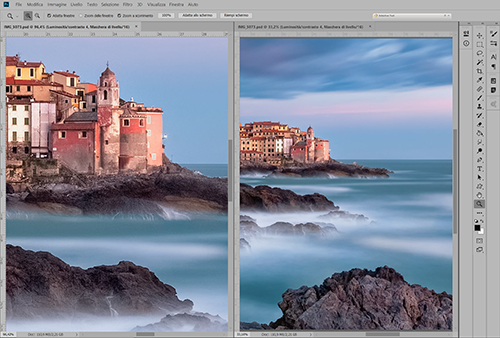
In Photoshop puoi aprire due finestre dello stesso documento per lavorare contemporaneamente sui dettagli e sull’anteprima globale dell’immagine.
Questa funzione è utile in fase di post-produzione, puoi applicare maschere, nitidezza o correzioni locali su un’area ingrandita mentre vedi in tempo reale l’effetto sull’immagine intera, senza usare lo zoom più volte.
Vediamo come attivare la doppia visualizzazione in Photoshop in pochi passaggi.
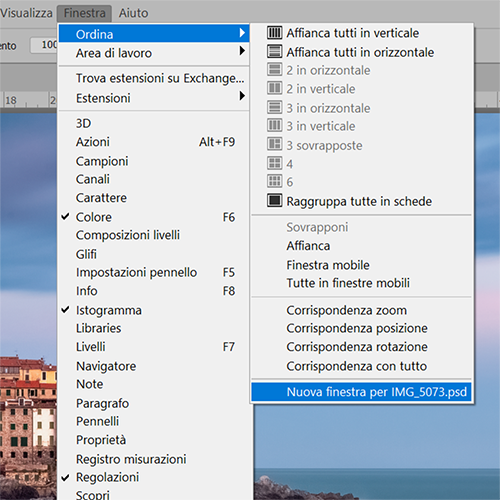
Andiamo su “Finestra” -> “Ordina” -> “Nuova Finestra per” nome del tuo documento e facciamo click.
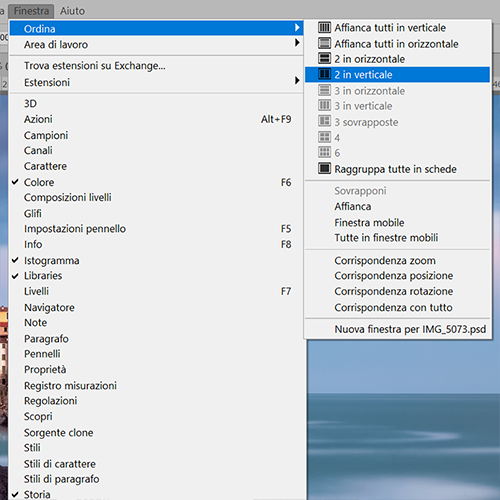
In seguito ci dirigiamo sempre su Finestra -> Ordina e selezioniamo “2 in verticale”.
In questo modo avremo due documenti della stessa foto quello a sinistra per lavorare sui dettagli e quello a destra per avere un’anteprima dell’intera immagine in tempo reale.
Doppia Visualizzazione Photoshop — Video Guida
📚 Guide correlate
→ Aumentare la nitidezza in Photoshop
→ Effetto Orton in Photoshop
→ Gestione colore in Photoshop
Vuoi applicare queste tecniche sui tuoi file RAW? Scopri la lezione privata 1:1 di post-produzione →