

GESTIONE COLORE IN PHOTOSHOP
GUIDA COMPLETA ALLE IMPOSTAZIONI COLORE
La gestione colore in Photoshop è fondamentale per garantire che i colori visualizzati sul monitor corrispondano alla realtà, sia per il web sia per la stampa. In questa breve guida vedremo come configurare correttamente le impostazioni colore e come creare un workflow coerente.
1. Cosa sono le impostazioni colore
Le impostazioni colore determinano gli spazi cromatici di lavoro (sRGB, Adobe RGB, ProPhoto RGB, ecc.) e regolano come Photoshop interpreta i colori dei file aperti o importati. Configurare correttamente questi parametri assicura coerenza cromatica tra monitor, stampa e dispositivi digitali.
2. Come configurare Photoshop passo passo
Segui questi passaggi per impostare correttamente la gestione colore:
- Apri Modifica > Impostazioni colore… in Photoshop.
- Seleziona nel menu Impostazioni: “Prestampa Europa 3“.

- In Opzioni di conversione, seleziona l’Intento “Percettivo“.
- Premi OK per salvare le impostazioni e chiudere la finestra.
- Riavvia Photoshop per applicare le modifiche.
3. Gestione dei profili incorporati
Quando apri un file con un profilo colore incorporato, Photoshop può:
- Mantenere il profilo incorporato: consigliato per rispettare i colori originali del file;
- Convertire nello spazio di lavoro: utile per uniformare tutte le immagini a un unico profilo;
- Ignorare profili non corrispondenti: da usare solo in casi specifici.
4. Perché usare ProPhoto RGB per la post-produzione RAW
ProPhoto RGB è uno spazio colore molto ampio, ideale per conservare tutti i dettagli cromatici dei file RAW. Utilizzarlo in post-produzione permette di effettuare correzioni di esposizione, bilanciamento del bianco e regolazioni colore senza perdere gamma e saturazione, garantendo il massimo della qualità per stampe o workflow professionali.
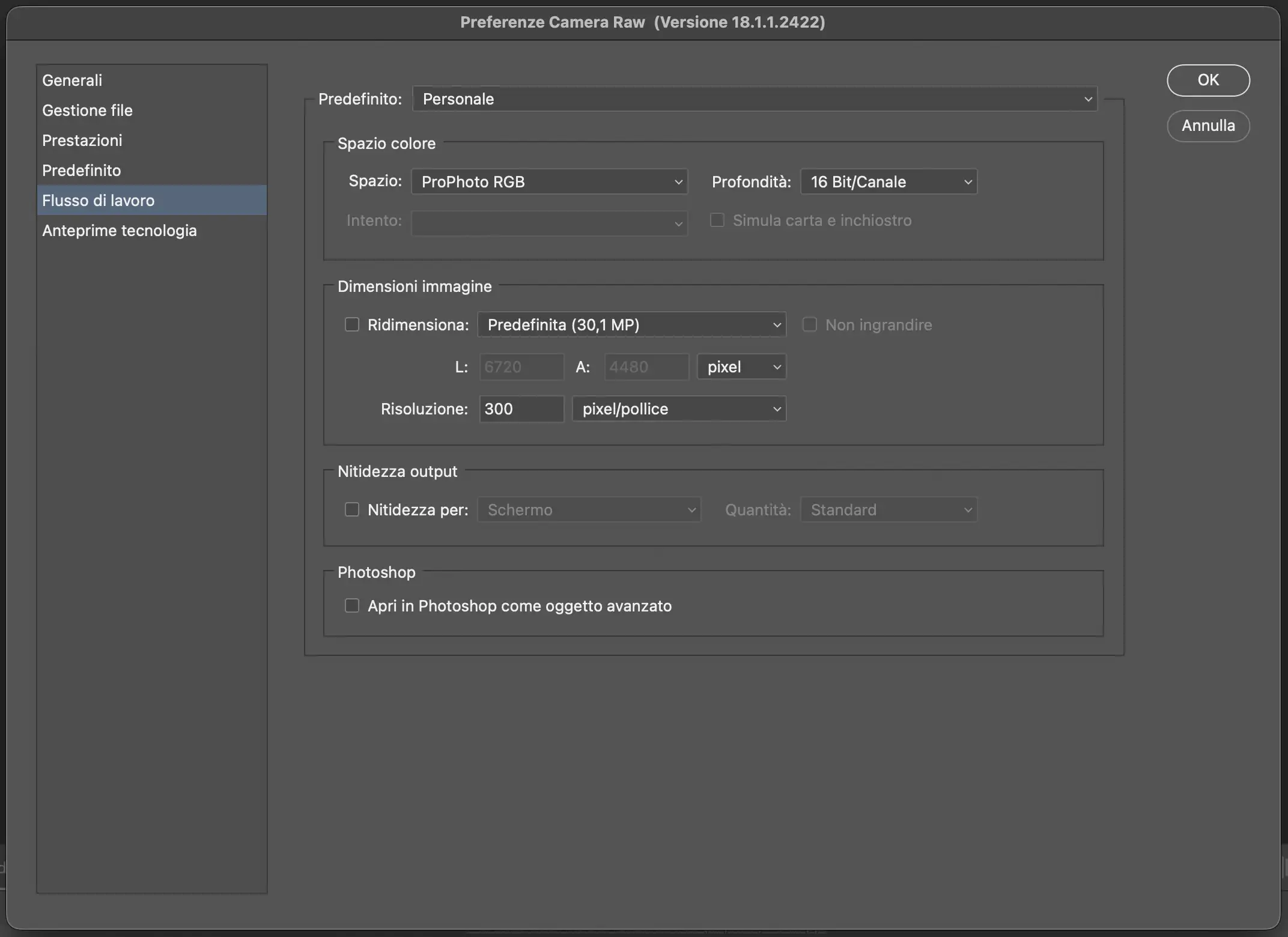
5. Come impostare ProPhoto RGB in Camera Raw
- Apri un file RAW in Photoshop o Adobe Bridge; automaticamente si aprirà Camera Raw.
- Vai in Modifica impostazioni (icona ingranaggio in Camera Raw).
- Seleziona Flusso di lavoro e come spazio colore ProPhoto RGB con profondità a 16 bit per garantire la massima qualità.
- Salva le impostazioni: tutte le modifiche successive in Camera Raw saranno applicate all’interno di ProPhoto RGB, preservando l’integrità cromatica del RAW.
6. Suggerimenti per un workflow professionale
- Lavora sempre con monitor calibrati e profilati adatti ad uso fotografico;
- Usa spazi colore ampi come Adobe RGB o ProPhoto RGB per fotografie RAW e stampe;
- Mantieni attivi gli avvisi di profilo per prevenire incoerenze cromatiche;
- Converti le immagini nel profilo corretto solo quando necessario. Ad esempio, se si esporta per il WEB, convertire sempre in sRGB ed incorporare il profilo nel file.
La gestione colore in Photoshop non è solo una questione tecnica: è la chiave per ottenere risultati professionali, sia per la stampa sia per il web. Calibrare il tuo monitor, impostare correttamente gli spazi colore e conoscere come Photoshop gestisce i profili ti permetterà di lavorare in totale sicurezza e ottenere sempre colori fedeli alla realtà.
Prenditi il tempo necessario per configurare il tuo workflow e, se vuoi approfondire ulteriormente, scopri i miei corsi di post-produzione per sfruttare al massimo il potenziale del tuo display e delle tue immagini.
Prima di impostare correttamente Photoshop, assicurati che il tuo monitor sia calibrato per colori accurati e affidabili.
Leggi la guida completa alla calibrazione del display Mini‑LED XDR del MacBook Pro →
Guida alla calibrazione display
Porta la tua Post-Produzione al livello successivo
Sfrutta la precisione del tuo display con i miei corsi base e avanzati di Lightroom e Photoshop.