Aumentare la Nitidezza in Photoshop
Tecnica High Pass Professionale
Dettagli taglienti e naturali senza aloni, metodo non distruttivo, controllo totale
Quante volte hai scattato una foto perfetta che però appariva leggermente “morbida” o priva di mordente? In questo tutorial vedremo come migliorare la nitidezza delle tue immagini in Photoshop utilizzando il filtro Accentua Passaggio (High Pass), una tecnica professionale che permette di esaltare i dettagli senza creare artefatti, mantenendo il controllo totale sul risultato finale.
Risoluzione rapida dei problemi più comuni
- Aloni bianchi sui bordi: Hai impostato un raggio troppo alto. Torna sull’oggetto avanzato e riduci il valore.
- Grana eccessiva: Abbassa l’opacità del livello o usa la maschera per escludere le zone d’ombra e il cielo.
- Immagine grigia: Assicurati di aver impostato il metodo di fusione su “Luce Soffusa” o “Sovrapponi”.
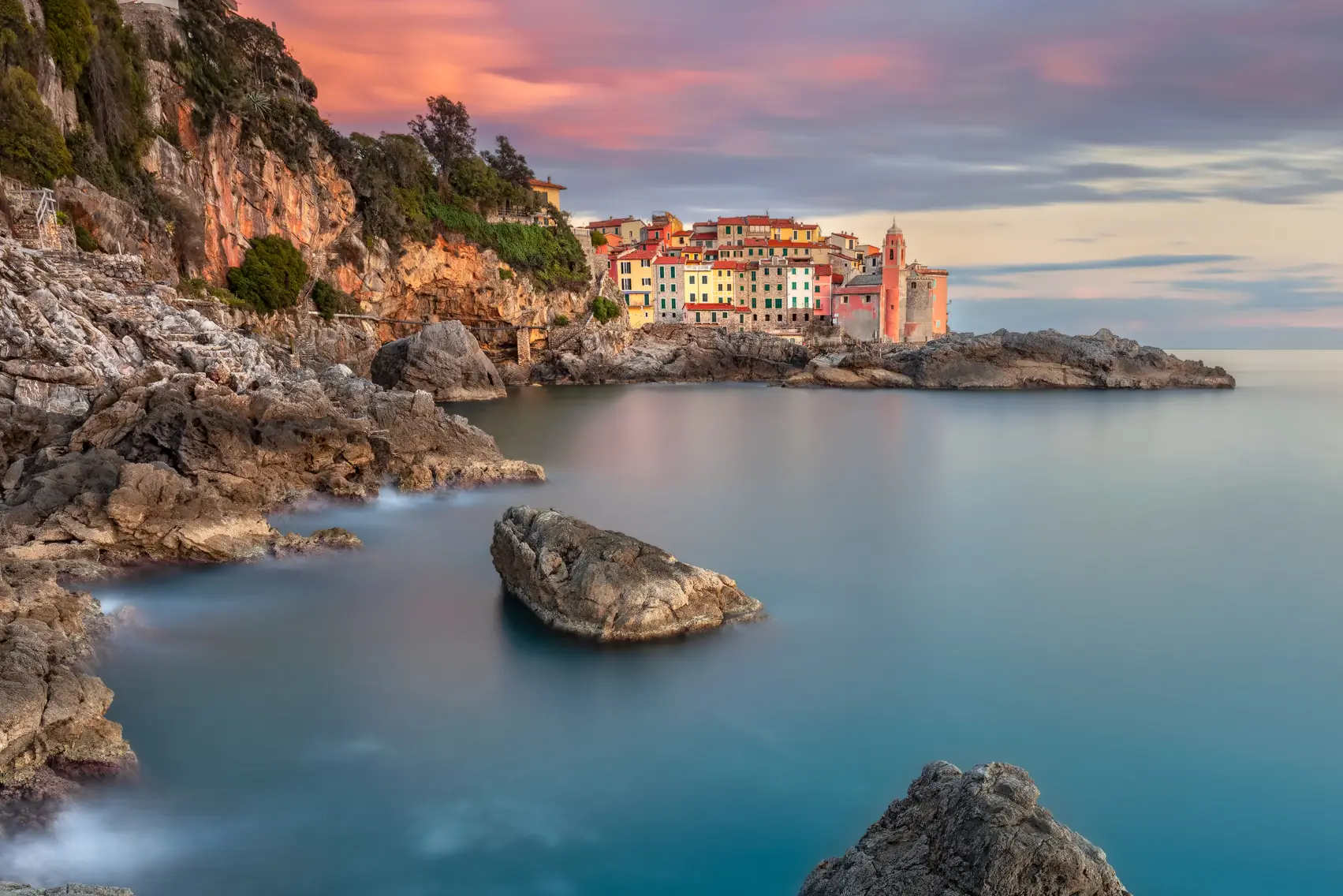
Immagine originale (Clicca per ingrandire)
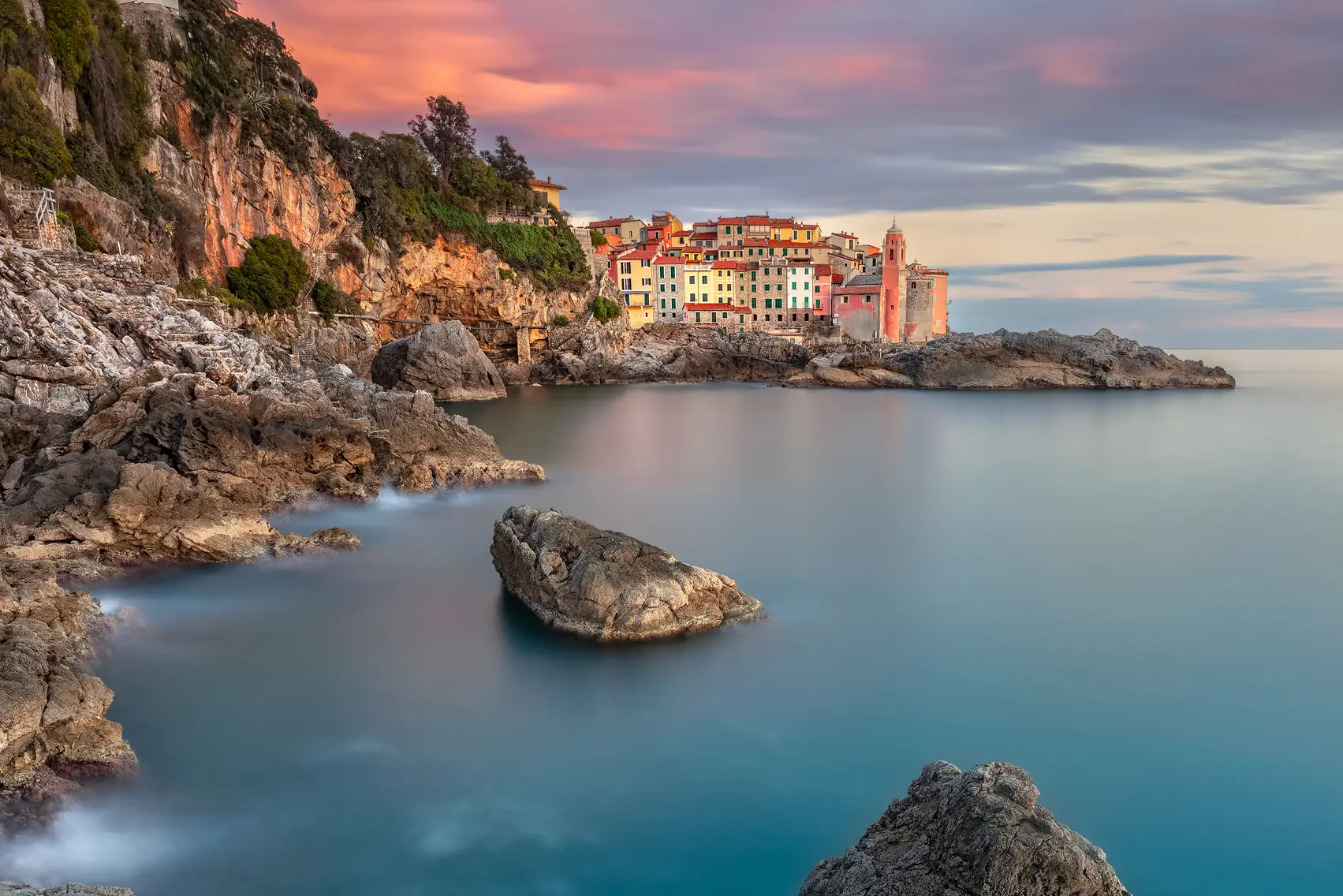
Risultato finale (Clicca per ingrandire)
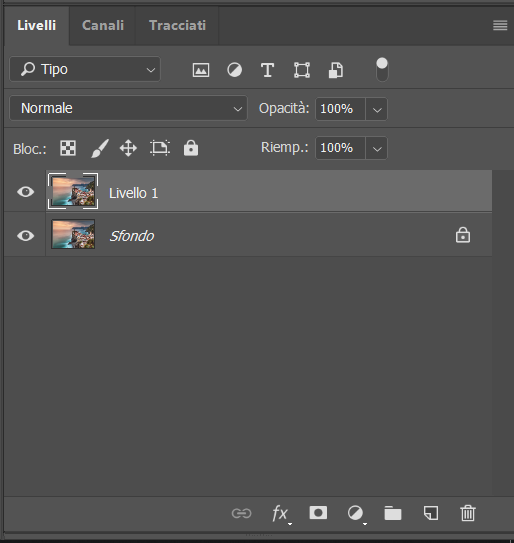
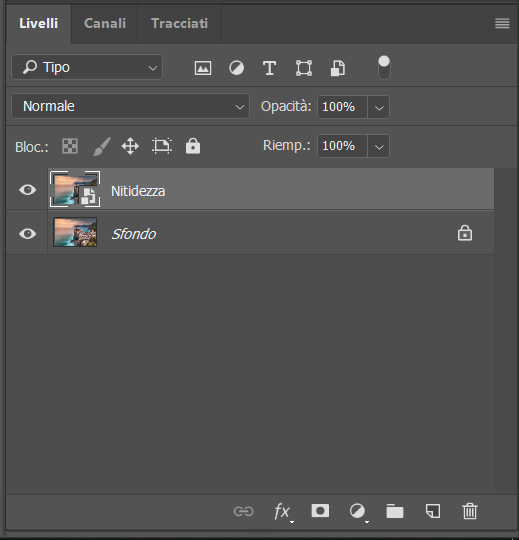
1. Duplicazione del Livello
Apriamo l’immagine in Photoshop e duplichiamo il livello di sfondo:
PC: (CTRL + J) | MAC: (⌘ + J)
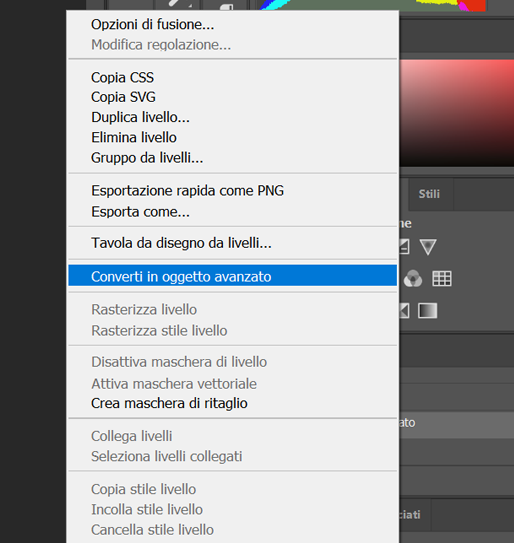
2. Converti in Oggetto Avanzato
Clicchiamo sul nuovo livello e con il tasto destro selezioniamo “converti in oggetto avanzato“. Questo ti permette di modificare il raggio della nitidezza in qualsiasi momento senza rovinare i pixel originali.
3. Rinomina il Livello
Rinominiamo il livello in “Nitidezza Professionale” per mantenere il lavoro organizzato.
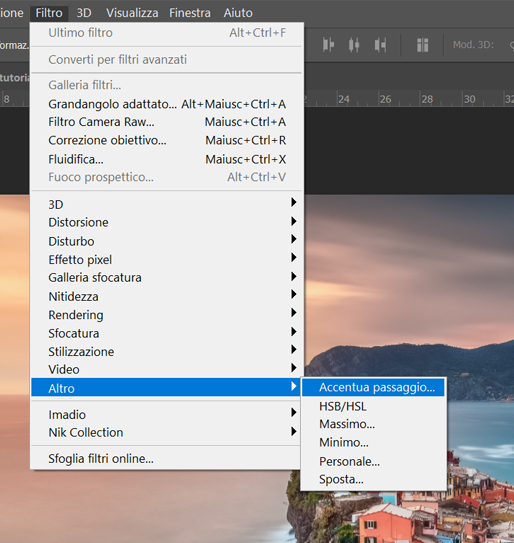
4. Filtro Accentua Passaggio
Andiamo sul menù: Filtro → Altro → Accentua passaggio.
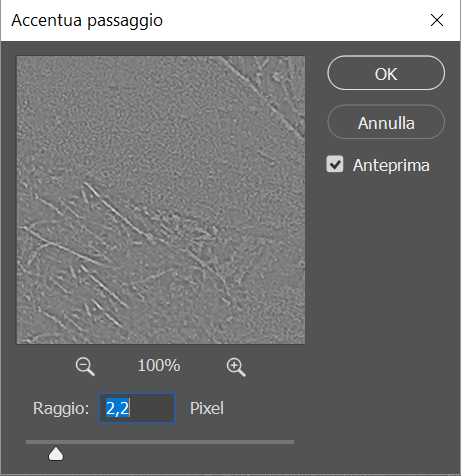
Impostiamo un valore tra 2.1 e 3. Ricorda: il valore ideale dipende dalla risoluzione della tua fotocamera e dal tipo di soggetto.
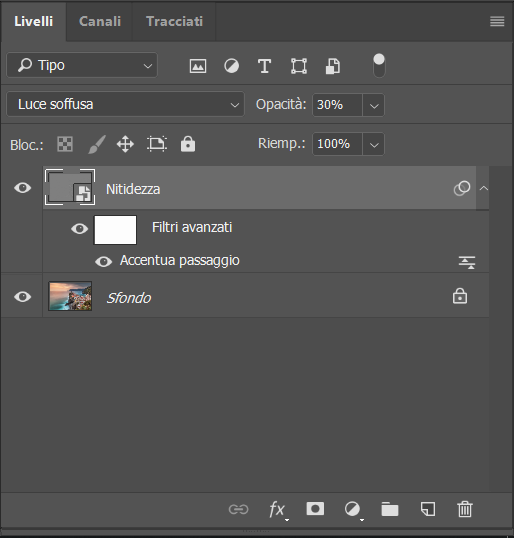
5. Metodo di Fusione e Opacità
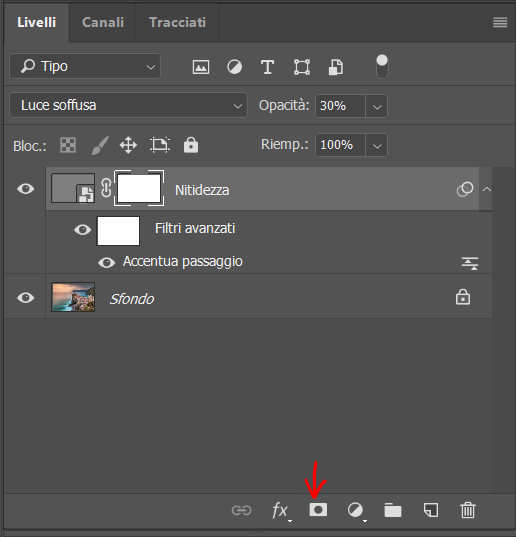
Imposta il metodo di fusione su “Luce soffusa” (più naturale) o “Sovrapponi” (più nitido). Regola l’opacità del livello tra il 15% e il 30% per un risultato professionale.
6. Applicazione Selettiva: Invertire la Maschera
Per un controllo totale, non applicheremo la nitidezza ovunque. Creeremo una maschera negativa per “accendere” il dettaglio solo dove serve davvero:
- Crea la Maschera: Seleziona il livello “Nitidezza” e clicca sull’icona Maschera di livello (il rettangolo con il cerchio in basso).
- Inverti in Nero: Clicca sul riquadro bianco della maschera appena creata e premi la combinazione: PC: (CTRL + I) | MAC: (CMD + I). La maschera diventerà nera, rendendo l’effetto temporaneamente invisibile.
- Dipingi il Dettaglio: Seleziona lo strumento Pennello (B), imposta il colore Bianco e passa sulle zone che vuoi rendere nitide (es. texture, rocce, contorni).
- Perché farlo: Questo metodo ti permette di escludere aree come il cielo o le ombre profonde, evitando di introdurre rumore digitale inutile e mantenendo l’immagine pulita e professionale.
VIDEO TUTORIAL COMPLETO
Domande Frequenti (FAQ)
Posso recuperare una foto mossa o fuori fuoco? +
Perché usare l’Accentua Passaggio invece della Maschera di Contrasto? +
Quanta nitidezza serve per la stampa rispetto al web? +
La diffrazione può limitare la nitidezza anche con la tecnica High Pass? +
In quale fase del workflow devo aggiungere la nitidezza? +
corso post-produzione RAW individuale online
Se vuoi lavorare su nitidezza, dettaglio e qualità dell’export sui tuoi file reali in una sessione individuale, scopri il corso 1-to-1 online →
Scopri il Corso di Post-Produzione
Guide correlate: Effetto Orton in Photoshop · Gestione colore in Photoshop ·
Hai dubbi su come applicare la nitidezza o vuoi prenotare una sessione fotografica? Lasciami un messaggio qui sotto!