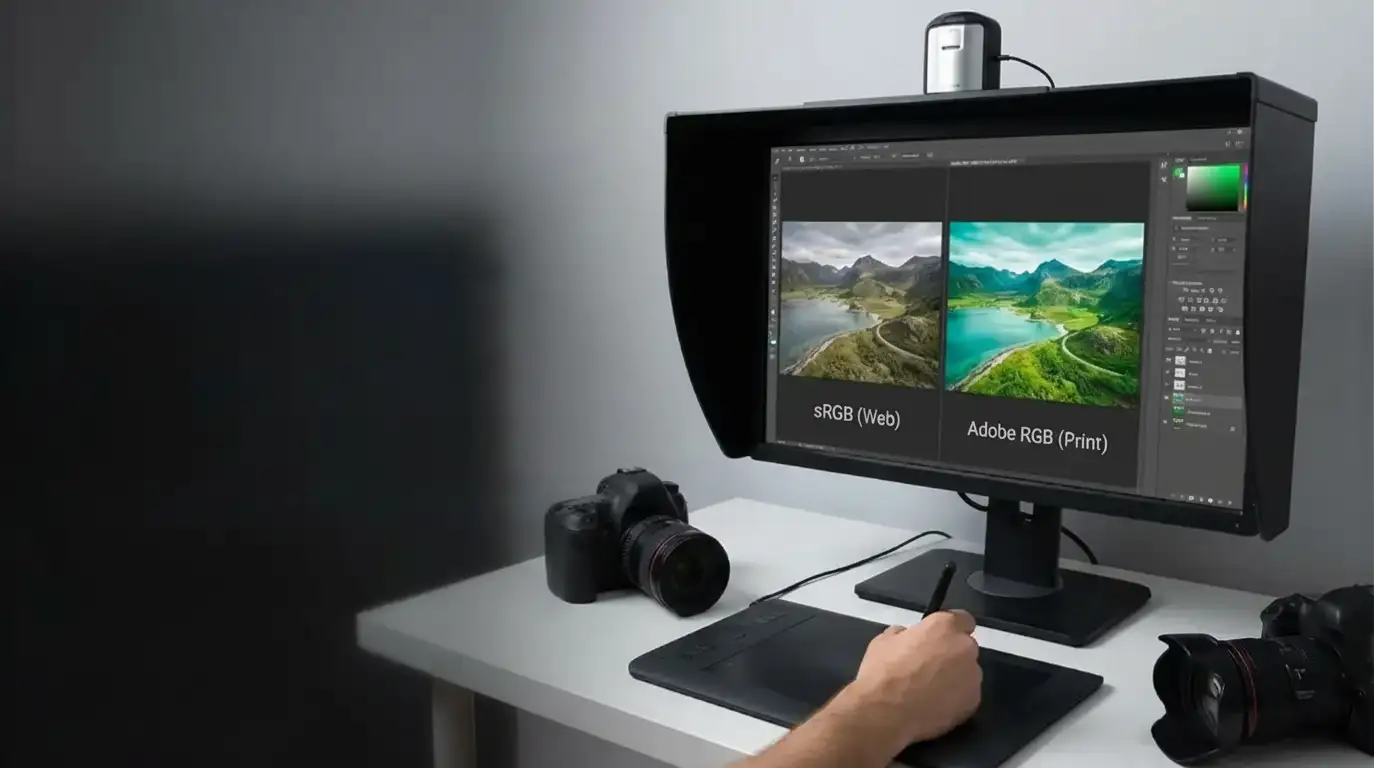
 GESTIONE COLORE IN PHOTOSHOP
GUIDA COMPLETA ALLE IMPOSTAZIONI COLORE + PROFILI ICC
Se ti è capitato di vedere colori diversi tra Photoshop e altri programmi, oppure tra monitor e stampa, il problema spesso non è “la foto”: è il modo in cui profili ICC e impostazioni colore vengono gestiti lungo il workflow.
In questa guida trovi un setup pratico e coerente per lavorare in modo prevedibile: monitor calibrato, profili incorporati rispettati, conversioni fatte nel momento giusto e file esportati correttamente per web o stampa.
Lavoro con immagini digitali da oltre 20 anni e ho gestito workflow colore per produzioni destinate sia a contesti istituzionali sia al mondo retail importanti. In questi lavori la coerenza cromatica non è un dettaglio: è un requisito.
Nel tempo mi è capitato spesso di dover risolvere le stesse incongruenze che probabilmente stai vivendo anche tu: file che “cambiano” passando da un software all’altro, esportazioni per il web con resa imprevedibile, oppure stampe che non corrispondono a ciò che vedi a schermo.
Per questo, in questa guida condivido un’impostazione pratica, coerente e replicabile, basata su esperienza sul campo: monitor calibrato, profili incorporati rispettati, conversioni eseguite nel momento corretto e export controllato per ottenere risultati affidabili sia per web sia per stampa.
Troubleshooting rapido (prima di iniziare)
- I colori cambiano tra Photoshop e Anteprima / Safari / Chrome: assicurati che i file abbiano un profilo incorporato e che Photoshop sia impostato su Mantieni profili incorporati.
- Avviso “profilo non corrispondente”: nella maggior parte dei casi scegli Usa / Mantieni profilo incorporato (non “Elimina profilo”).
- Stampa diversa dal monitor: senza profilo ICC dello stampatore e senza soft proof il risultato è spesso imprevedibile.
- Monitor troppo luminoso: se lavori anche per stampa, una luminanza eccessiva porta spesso a schiarire troppo i file. Valuta una calibrazione adatta al tuo ambiente ( es. 90/100 nits ).
- Dubbi sul “profilo del monitor” in Photoshop: il profilo del display è gestito dal sistema operativo del PC / (ColorSync su Mac). In Photoshop imposti spazi di lavoro e criteri di gestione dei documenti, non il profilo del monitor.
Obiettivo: un workflow in cui i colori sono fedeli, prevedibili e ripetibili.
1. Concetti base: profili colore e gestione colore
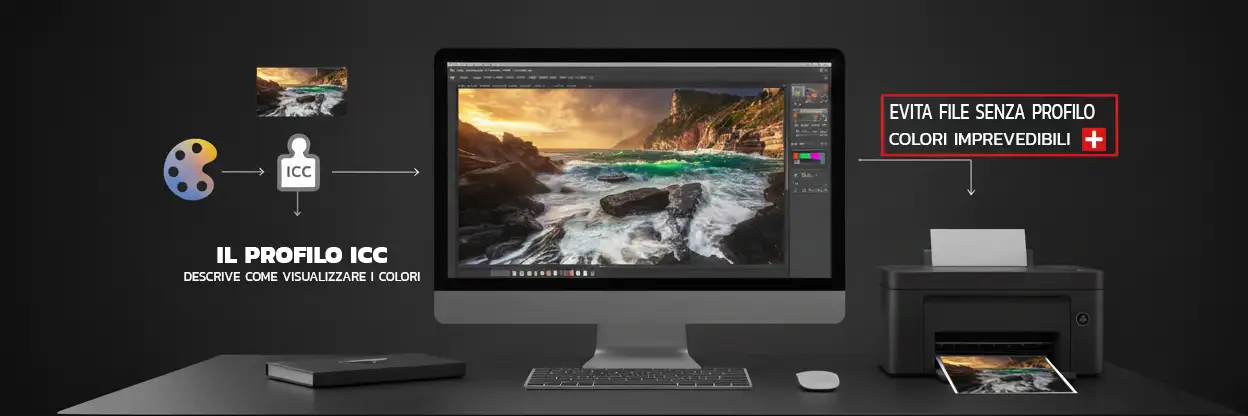 Un file digitale contiene numeri (RGB/CMYK). Il profilo colore (ICC) è l’informazione che permette ai software compatibili di interpretare quei numeri nel modo corretto.
La gestione del colore è l’insieme di regole e impostazioni che mantengono l’aspetto dell’immagine il più possibile coerente quando passa tra software, monitor e stampa.
Nota di workflow: la correzione colore (interventi creativi o tecnici su tonalità/saturazione/contrasto) è diversa dalla gestione colore (coerenza tra dispositivi e software). Se fai correzioni importanti, lavorare da RAW (invece che JPEG) ti dà più margine e riduce interventi distruttivi.
2. Impostazioni colore in Photoshop (setup consigliato)
Apri Modifica > Impostazioni colore… (scorciatoia: CMD + SHIFT + K su Mac). L’obiettivo è impostare uno standard sensato e, soprattutto, attivare i criteri che evitano “incidenti” sui profili.
- Nel menu Impostazioni seleziona: Prestampa Europa 3.
- In Criteri di gestione colore attiva Mantieni profili incorporati per RGB, CMYK e Grigio.
- Attiva gli avvisi: “Chiedi prima di aprire / profili non corrispondenti / profili mancanti“.
Questo setup ti protegge dal problema più comune: lavorare su file che cambiano resa perché un profilo è stato ignorato o sostituito senza che tu te ne accorga.

In Opzioni di conversione mantieni un’impostazione coerente (motore Adobe e intento adeguato all’output). Per molti flussi di prestampa è comune usare Colorimetrico relativo con compensazione del punto di nero, ma la scelta va sempre validata con soft proof e profilo di destinazione.
3. Profili incorporati: cosa scegliere quando Photoshop avvisa
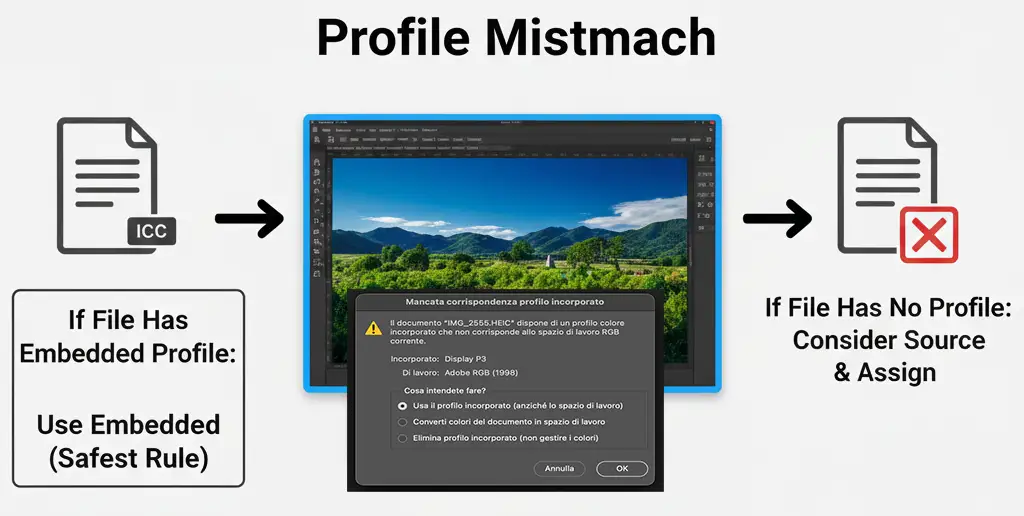
Quando apri un file, Photoshop può mostrarti avvisi del tipo “profilo non corrispondente” o “profilo mancante”. La regola pratica più sicura è:
- Se il file ha un profilo incorporato: in genere scegli Usa / Mantieni profilo incorporato.
- Se il file non ha profilo: valuta la provenienza (web? export precedente? file ricevuto?) e assegna / converti con criterio.
4. Converti profilo vs Assegna profilo (differenza fondamentale)
Questa è una delle differenze più importanti da ricordare:
- Assegna profilo cambia l’interpretazione dei numeri (semplificando, dei colori) del file ( può cambiare l’aspetto in modo evidente di ciò che è mostrato a schermo ).
- Converti profilo ricalcola i numeri per mantenere l’aspetto il più possibile simile, ma in uno spazio colore diverso.
Quando devi preparare un file per un output diverso (per esempio stampa o web), in genere la strada corretta è:
Modifica > Converti in profilo… (non “Assegna profilo…”).
Vai su Livello > Unisci > Unisci visibile a nuovo livello (o usa Maiusc + Ctrl + Alt + E su PC, Maiusc + Cmd + Alt + E su Mac). Questo crea un nuovo livello in cima con tutti gli elementi visibili fusi, mantenendo gli altri livelli separati e modificabili.
e verifica il risultato con soft proof/controlli visivi.
- Vai su Modifica > Converti in profilo…
- Spazio sorgente mostra il profilo incorporato corrente del documento.
- In Spazio destinazione scegli il profilo target (es. sRGB IEC61966-2.1 per web, oppure il profilo ICC del tuo lab per la stampa).
- Motore: Adobe (ACE). Intento: Colorimetrico relativo.
- Attiva Usa compensazione punto di nero.
- Clicca OK: i valori dei pixel vengono ricalcolati per preservare l’aspetto visivo nel nuovo spazio colore.
5. Stampa: profilo dello stampatore + soft proof
Per la stampa, “chi comanda” è la combinazione stampante + carta + processo. Per ottenere risultati prevedibili hai bisogno del profilo ICC corretto (fornito dallo stampatore o dal laboratorio) e di una verifica a monitor tramite soft proof.
- Chiedi allo stampatore ( verifica sul loro sito web) il profilo ICC per la carta/processo che userai.
- In Photoshop: Vista > Imposta prova > Personalizzata… e seleziona il profilo ICC di stampa.
- Valuta Avviso gamma per capire se alcuni colori non sono riproducibili in stampa.
- Se necessario, fai compensazioni mirate guardando sempre la prova colore.
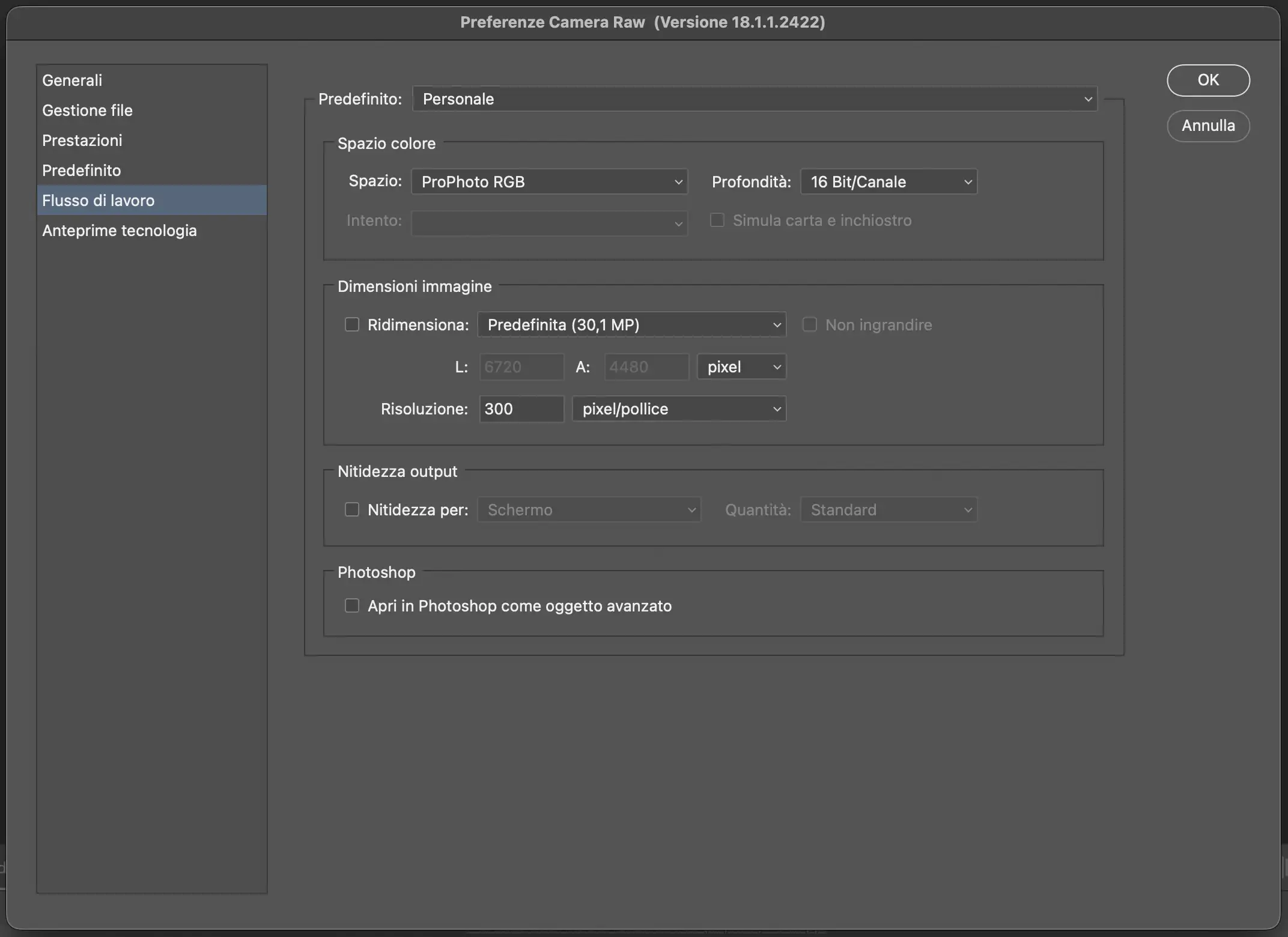
6. Camera Raw: ProPhoto RGB e 16 bit (per file RAW)
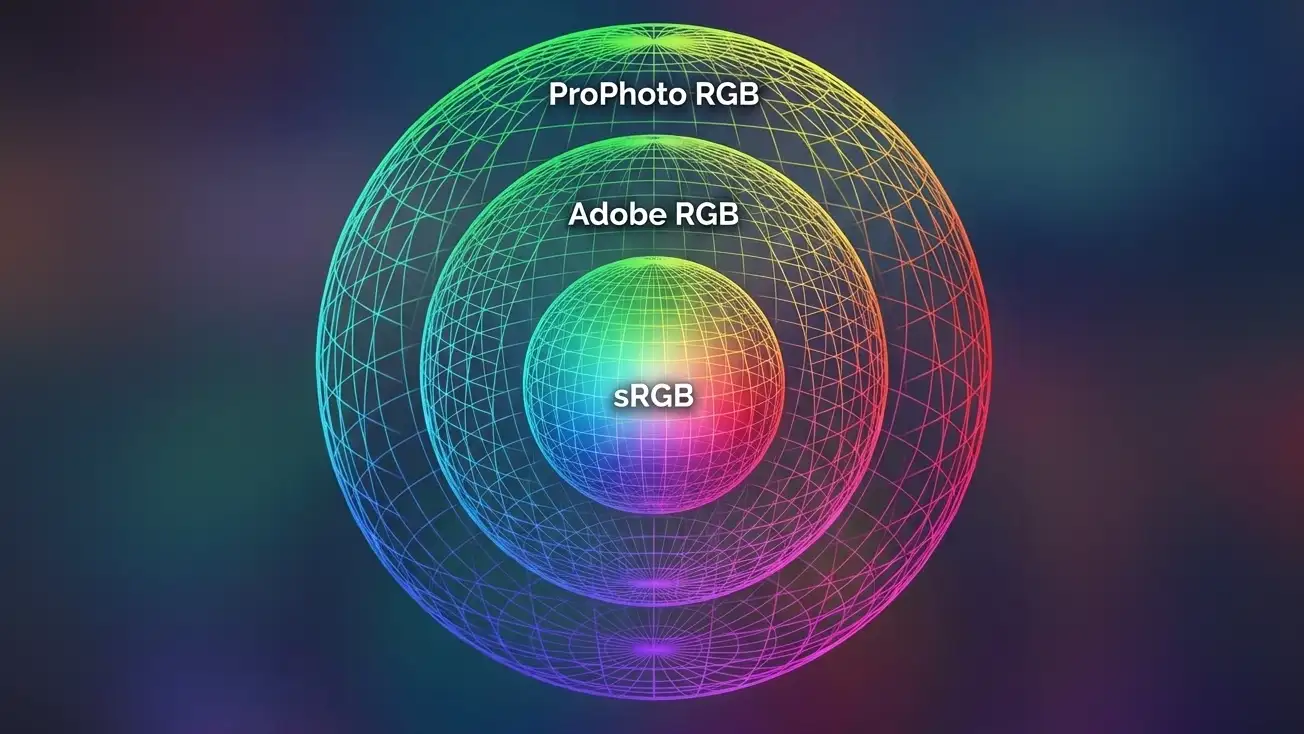 Se lavori su RAW e fai post-produzione avanzata, uno spazio colore ampio aiuta a preservare gradazioni e saturazioni durante le regolazioni. In molti workflow fotografici, ProPhoto RGB (con 16 bit) è una scelta comune proprio per ridurre il rischio di “strozzare” i colori troppo presto.
- Apri un RAW (da Photoshop o Bridge) per entrare in Camera Raw.
- Apri le Impostazioni flusso di lavoro (di solito il link in basso nella finestra).
- Imposta Spazio colore: ProPhoto RGB e Profondità: 16 bit.
7. Profilo monitor: dove sta (e dove NON sta) – importante!
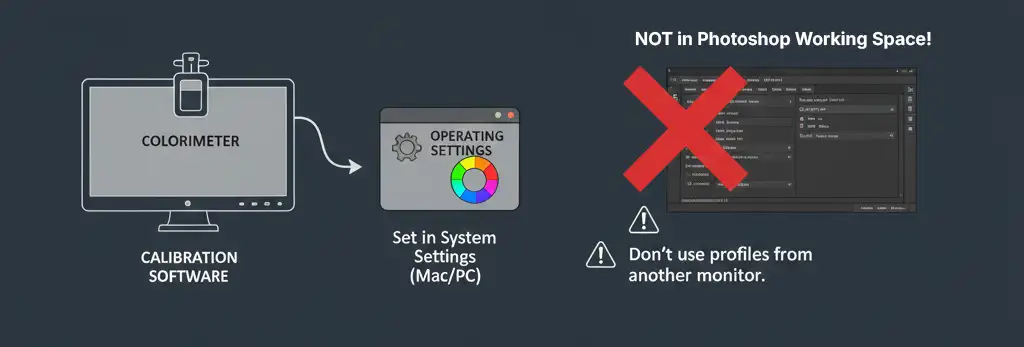
Il profilo del monitor non è un “profilo immagine” e non va impostato come spazio di lavoro in Photoshop. È un profilo creato dalla calibrazione hardware (sonda) e viene gestito dal sistema operativo per descrivere come il display riproduce i colori.
- Il profilo monitor va attivato nelle impostazioni del sistema (su Mac/PC tramite gestione colore/Display).
- In Photoshop imposti spazi di lavoro e criteri di gestione per i documenti.
- Non usare profili “presi da un altro monitor”: ogni pannello ha variazioni misurabili.
8. Export per web/social: sRGB e profilo incorporato
Per web e social l’obiettivo è massima compatibilità. Nella maggior parte dei casi:
converti in sRGB ed incorpora il profilo nel file esportato.
- Se esporti JPG: converti in sRGB e incorpora profilo ICC.
- Evita file senza profilo: su alcuni dispositivi i colori possono “deragliare”, ovvero visualizzati in modo errato.
- Controlla la luminosità del monitor: se lavori con una luminosità eccessivamente alta, rischi di esportare file più scuri del previsto.
FAQ sulla gestione colore in Photoshop
Serve davvero calibrare il monitor per usare Photoshop correttamente?
Perché consigli “Mantieni profili incorporati”?
Qual è l’errore più comune tra “Assegna” e “Converti”?
Devo impostare Adobe RGB anche sul monitor?
Per la stampa basta il CMYK “standard” nelle impostazioni colore?
Perché sul web vedo colori diversi tra dispositivi?
La gestione colore in Photoshop non è un insieme di “settaggi magici”: è un workflow fatto di coerenza (profili), controllo (avvisi attivi) e verifica (soft proof/stampa).
Impostare tutto bene richiede pochi minuti, ma ti fa risparmiare ore di correzioni inutili e riduce i rischi di risultati inattesi.
Prima di impostare correttamente Photoshop, assicurati che il monitor sia calibrato e profilato per colori accurati e affidabili.
Guida calibrazione display Mini-LED XDR MacBookPro: Guida alla calibrazione display
Guida Profili Colore: sRGB vs Adobe RGB vs ProPhoto RGB: differenze e scelta corretta
Vuoi applicare questi concetti ai tuoi file reali?
Con la sessione privata 1:1 di post-produzione lavoriamo direttamente sui tuoi file in Lightroom, Photoshop, Bridge e Camera RAW, gestione colore ICC.
Hai dubbi sul tuo workflow colore?
Se qualcosa non torna (Photoshop/Anteprima diversi, stampa più scura, avvisi profilo, export web “strano”), scrivimi qui sotto.
Per aiutarti meglio, indica Mac/Windows, versione Photoshop e output (web o stampa).