Indice rapido
- Ricetta rapida (30 secondi)
- 1) Crea i livelli (stamp visibile)
- 2) Sfocatura (Blur Gallery o Gaussiana)
- 3) Contrasto (metodo non distruttivo)
- 4) Recupero dettagli (High Pass)
- 5) Maschera selettiva sul gruppo
- Metodo alternativo: Applica immagine
- Evita il glow nelle ombre (Blend If + alte luci)
- Video guida
- FAQ
Effetto Orton facile con Photoshop

Nell’era della fotografia digitale esistono innumerevoli tecniche e strumenti per far risaltare le proprie immagini e tra i più popolari vi è l’Effetto Orton, conosciuto internazionalmente come Orton Effect.
La sua diffusione è stata determinata dalla capacità di avere un grande impatto su un’immagine con la convenienza di essere una delle tecniche più semplici da realizzare con Photoshop e tra le più cercate dagli appassionati di Orton Effect Photoshop.
Cos’è l’effetto Orton?
L’effetto Orton è una tecnica sviluppata da Michael Orton negli anni ’80 e rimane oggi una delle più utilizzate in post-produzione dai fotografi paesaggisti. La tecnica si è evoluta nel corso degli anni con l’avvento del digitale, ma il concetto di base è rimasto invariato: creare un bagliore onirico su un’immagine.
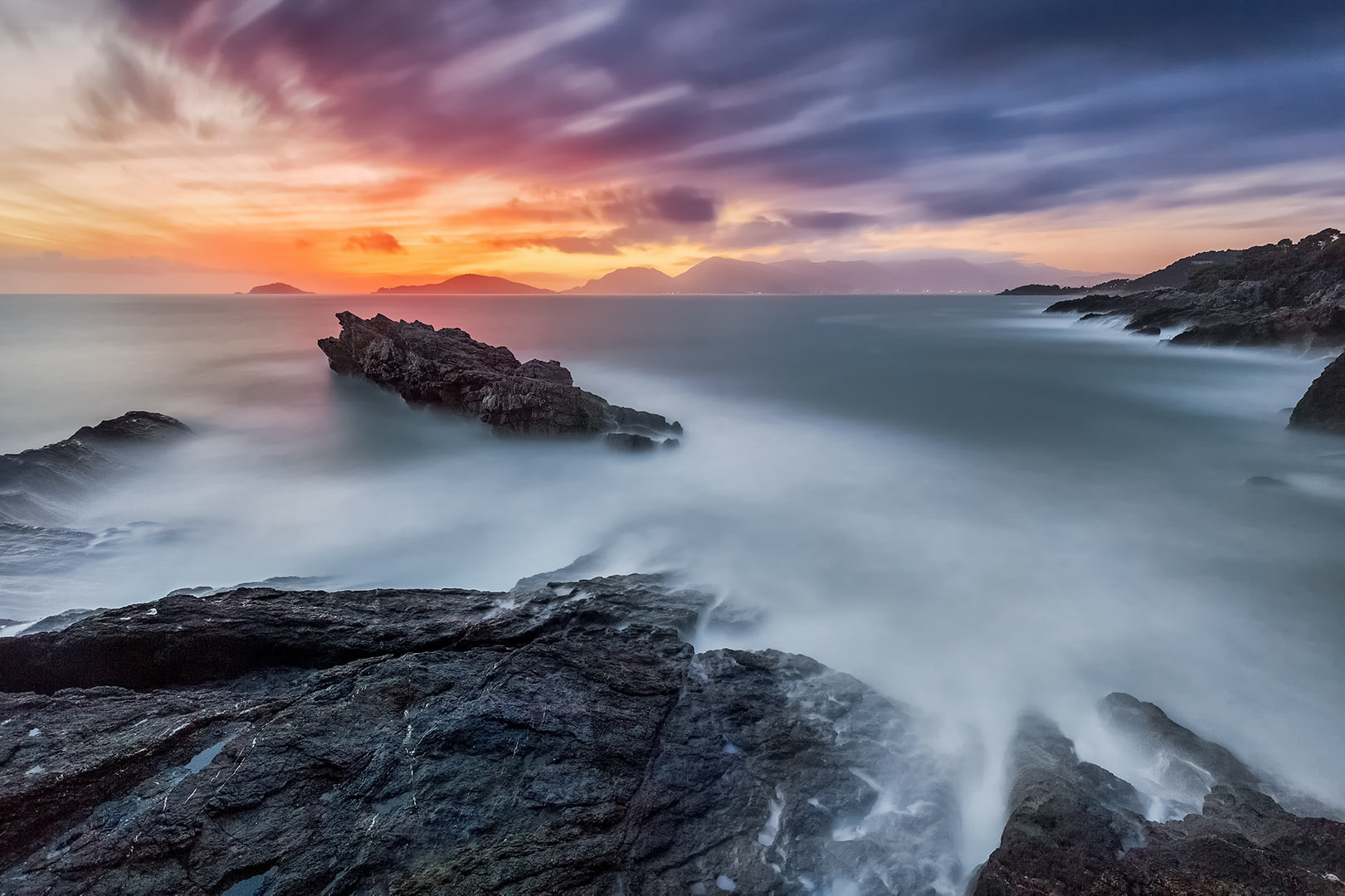
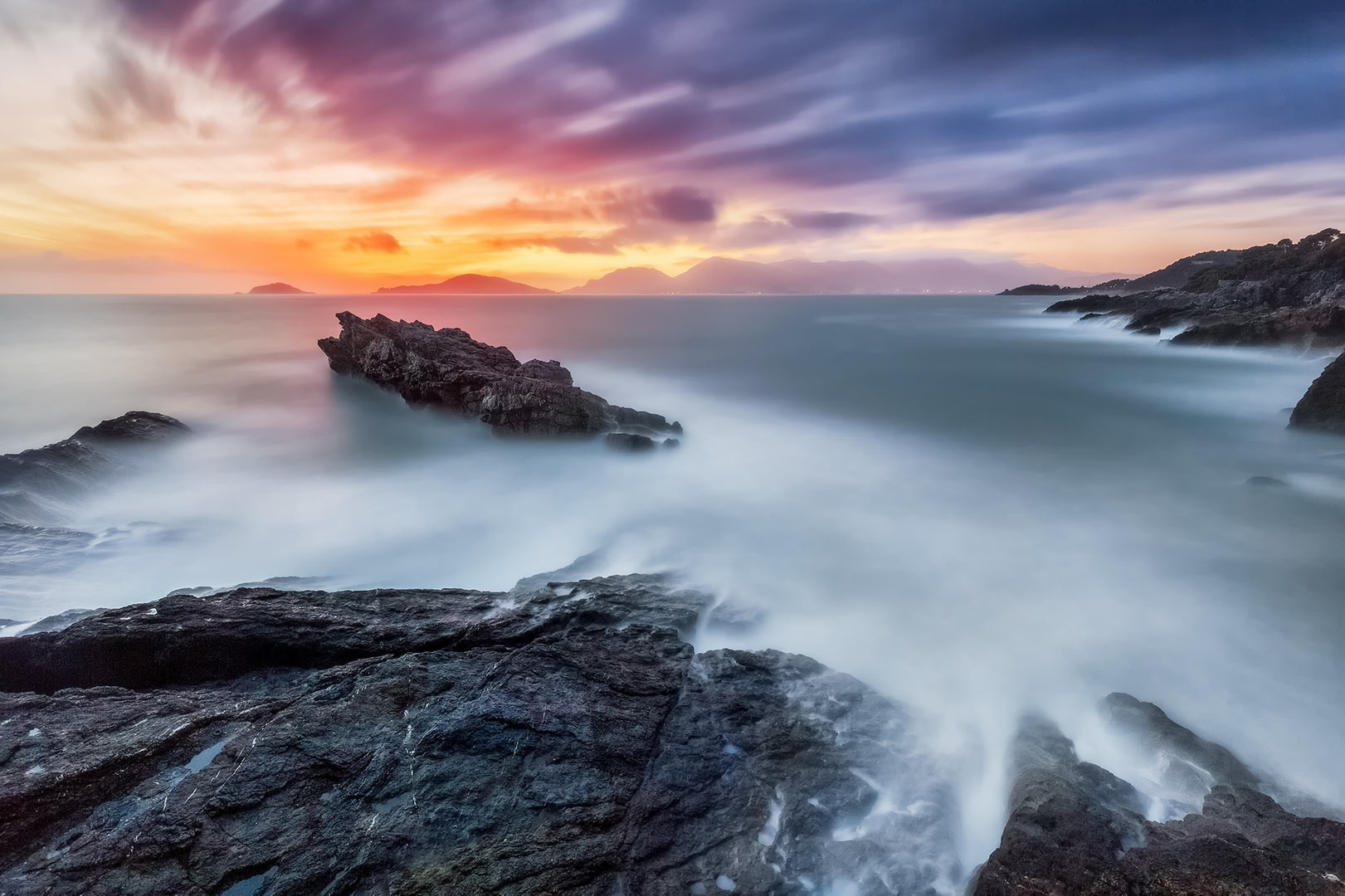
Trascina lo slider per vedere l’effetto Orton (immagine a scopo illustrativo)
Oggi l’effetto è facilmente realizzabile in un software come Adobe Photoshop. In questo articolo ci concentreremo sulla sua realizzazione.
Ricetta rapida (30 secondi)
- Crea uno stamp visibile e duplica il livello (avrai due copie).
- Livello 1: Sfocatura (raggio indicativo 20–50, in base a file e megapixel).
- Aumenta il contrasto del livello sfocato con un adjustment (non distruttivo).
- Livello 2: Dettagli con Accentua passaggio (2–3 px) + Luce soffusa (10–25%).
- Metti i due livelli in un gruppo, aggiungi una maschera e applica l’effetto solo dove serve.
1) Crea i livelli (stamp visibile)
Apri l’immagine in Adobe Photoshop e applica le regolazioni che ritieni necessarie prima di aggiungere l’effetto Orton.
Quando l’immagine è pronta, crea un livello unito (stamp visibile):
PC: (MAIUSC + CTRL + ALT + E) e duplicalo con (CTRL + J)
MAC: (MAIUSC + ⌘ + ⌥ + E) e duplicalo con (⌘ + J)
Avremo la necessità di utilizzare entrambi i livelli.
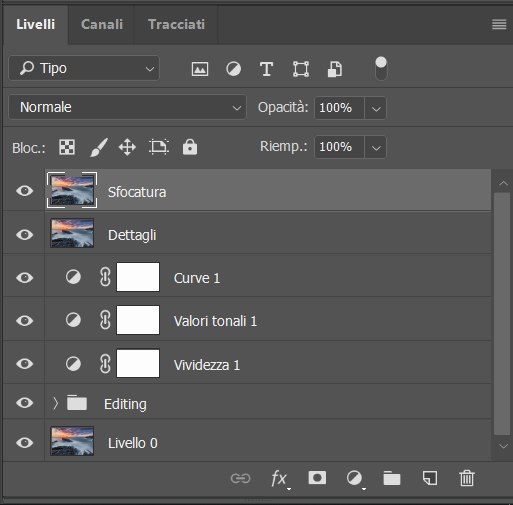
Consiglio (metodo non distruttivo)
Se vuoi più controllo, puoi convertire subito i due livelli duplicati in Oggetti avanzati prima di applicare sfocatura e High Pass (filtri modificabili in qualsiasi momento).
2) Sfocatura
Seleziona il livello più in alto e rinominalo “Sfocatura”, poi seleziona il livello sotto e rinominalo “Dettagli”.
Non è obbligatorio, ma aiuta a tenere sotto controllo i passaggi.
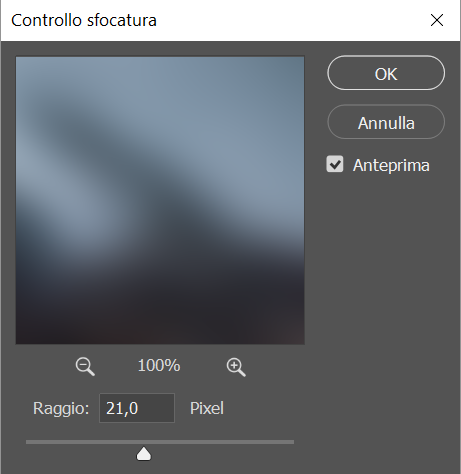
Con il livello “Sfocatura” selezionato, puoi usare:
- Filtro → Sfocatura → Controllo sfocatura
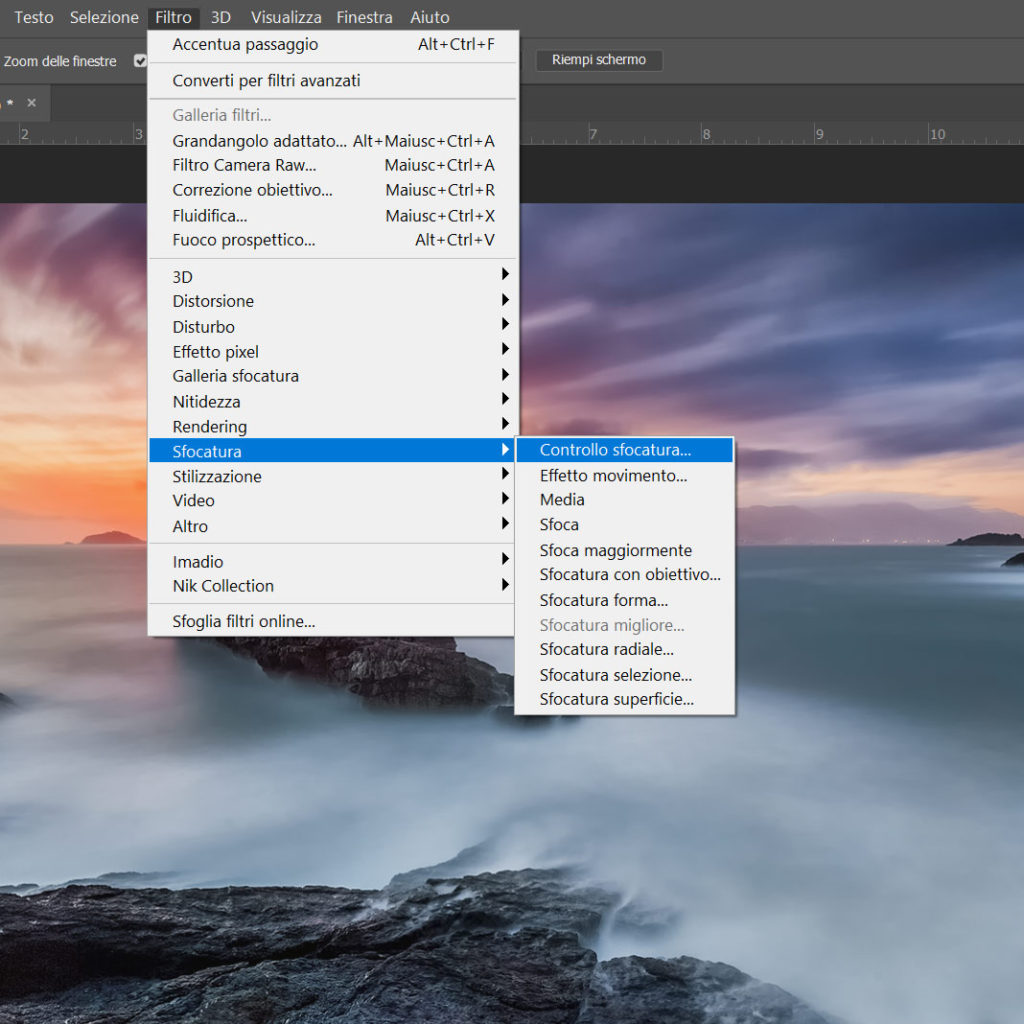
Imposta un raggio di sfocatura adeguato al file.
Il raggio ideale dipende dall’immagine e dalla risoluzione: come riferimento puoi partire da un valore vicino ai megapixel (es. 20–50) e poi adattare a gusto.
3) Contrasto (metodo non distruttivo)
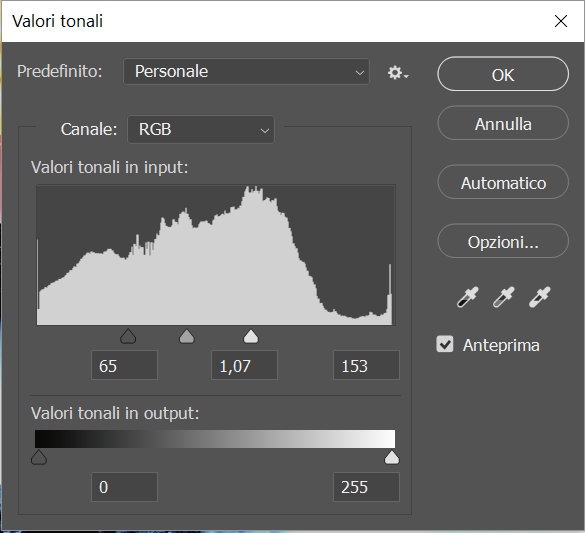
Dopo la sfocatura, aumentiamo il contrasto del livello “Sfocatura” senza “rovinare” i pixel.
Metodo consigliato: crea un livello di regolazione Livelli o Curve sopra “Sfocatura” e applicalo solo a quel livello (clipping).
- Livello → Nuovo livello di regolazione → Livelli/Curve
- Per “agganciarlo” al livello sotto: ALT + click tra i due livelli (oppure tasto destro sul livello di regolazione → Crea maschera di ritaglio)
Aumenta il contrasto finché l’immagine appare molto contrastata: è normale (poi abbasseremo l’opacità).
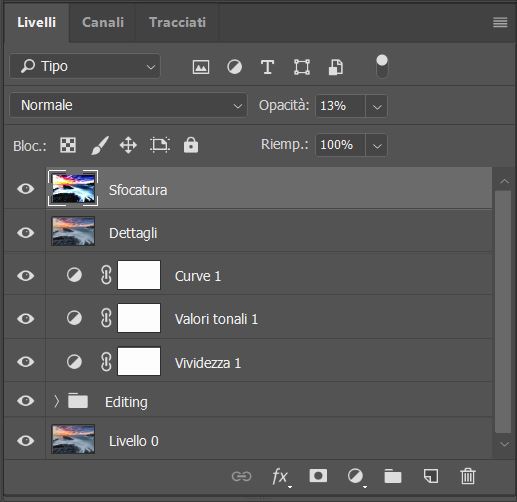
Ora vai sui livelli e abbassa l’opacità del livello “Sfocatura” tra 8% e 15% (in base all’immagine).
4) Recupero dettagli (High Pass)
L’immagine può risultare luminosa e alcuni dettagli possono perdersi. Per recuperarli aggiungiamo un filtro di nitidezza.
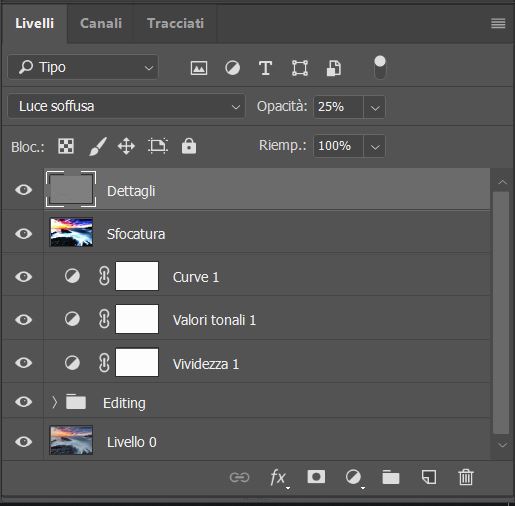
Trascina il livello “Dettagli” sopra il livello “Sfocatura”, poi vai su:
Filtro → Altro → Accentua passaggio
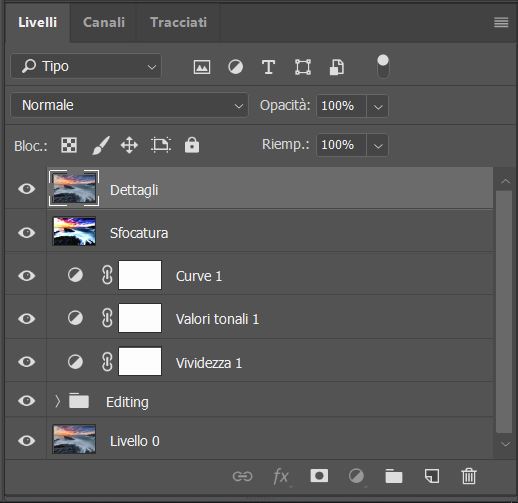
Imposta un raggio indicativo tra 2 e 3 px. Ora l’immagine apparirà grigia: è normale.
Cambia la modalità di fusione del livello “Dettagli” in Luce soffusa e regola l’intensità con l’opacità (consiglio 10%–25%).
5) Maschera selettiva sul gruppo
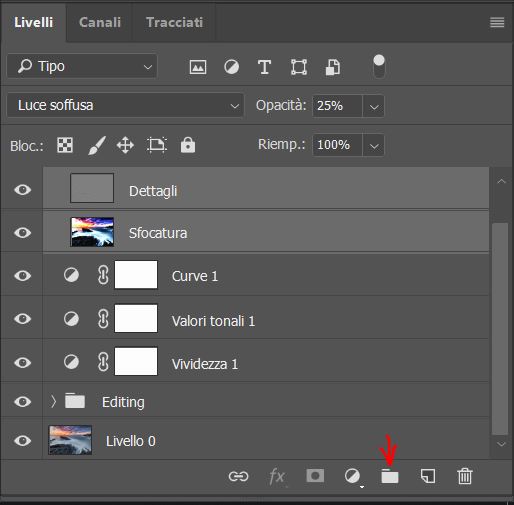
Seleziona i due livelli e clicca sull’icona “Cartella” per creare un gruppo. Rinomina il gruppo Effetto Orton.
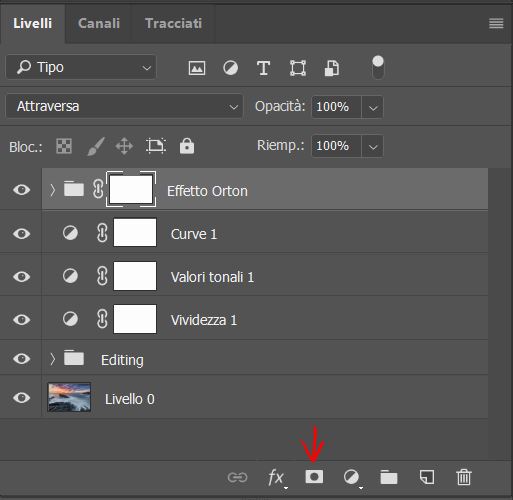
Aggiungi una maschera di livello al gruppo: seleziona Effetto Orton e clicca sull’icona maschera.
Seleziona la maschera (riquadro bianco) e inverti:
PC: CTRL + I
MAC: ⌘ + I
Ora la maschera è nera e l’effetto non è visibile. Premi B (Pennello) e dipingi con bianco nelle aree dove vuoi il glow. Per ridurre l’effetto usa un pennello nero.
Suggerimento: spesso è più naturale applicare l’effetto su mezzi toni e porzione di cielo, evitando il primo piano.
Evita l’errore #1: glow nelle ombre
Se l’Orton “impasta” le ombre o crea aloni innaturali, prova uno di questi due metodi (anche combinabili):
Metodo 1 — Blend If (rapido)
- Doppio click sul livello “Sfocatura” (o sul gruppo) per aprire Stile livello.
- Nella sezione “Fondi se”, sposta il cursore delle ombre per limitare l’effetto nelle zone scure.
- Tieni premuto ALT e “splitta” il triangolino per una transizione più morbida.
Metodo 2 — Applica l’effetto solo alle alte luci
- Vai su Canali e fai CTRL/⌘ + click sul canale RGB per caricare una selezione di luminosità.
- Con la selezione attiva, clicca sulla maschera del gruppo per “riempirla” nelle alte luci (poi rifinisci con pennello).
Metodo alternativo (avanzato): Effetto Orton con “Applica immagine”
Questo metodo crea rapidamente una base “Orton” usando Immagine → Applica immagine. È utile quando vuoi un glow pulito senza passare dai Livelli sul pixel layer.
Passaggi
- Crea un livello duplicato (o uno stamp visibile) e rinominalo Orton – Apply Image.
- Con Orton – Apply Image selezionato vai su Immagine → Applica immagine e imposta:
- Livello: Unito (Merged)
- Canale: RGB
- Metodo di fusione: Moltiplica
- Opacità: 100%
Conferma con OK (l’immagine tenderà a scurirsi: è normale).
- Ora, nel pannello Livelli, imposta la modalità di fusione del livello Orton – Apply Image su Scolora (in alternativa prova Luce soffusa per un risultato più contrastato).
- Applica una sfocatura: Filtro → Sfocatura → Sfocatura gaussiana. Come punto di partenza prova 20–50 px (file più grandi possono richiedere valori più alti).
- Regola l’intensità con l’opacità del livello (di solito 8%–30%).
- Applicazione selettiva: aggiungi una maschera e limita l’effetto a cielo/mezzi toni, evitando ombre profonde e primo piano (per un look più naturale).
Nota (consigliato)
Se vuoi mantenere i dettagli, puoi combinare questo metodo con il tuo livello Dettagli (High Pass/Accentua passaggio) sopra il glow, regolando opacità e maschera come già descritto nella guida.
Effetto Orton Photoshop CC — Video guida
FAQ – Effetto Orton Photoshop
Che raggio di sfocatura devo usare?
Dipende da risoluzione e dettaglio della scena. Parti da 20–50 e regola a gusto: più alto = glow più evidente.
Meglio Controllo sfocatura o Sfocatura gaussiana?
La Gaussiana è più rapida e standard. Il Blur Gallery può dare un look diverso: scegli quello più coerente con la foto.
Come evito l’effetto “impastato” nelle ombre?
Usa Blend If o applica la maschera solo alle alte luci (vedi sezione dedicata).
Posso farlo in modo non distruttivo?
Sì: Oggetti avanzati + livelli di regolazione (Livelli/Curve) in clipping sul livello “Sfocatura”.
Su quali foto funziona meglio?
L’effetto Orton sul paesaggio è il campo di applicazione ideale: foreste, nebbia, controluce morbidi, scene marine e alte luci. Evitalo su immagini che richiedono micro-dettaglio “secco”.
Si può fare l’effetto Orton anche in Lightroom?
Sì, ma con risultati meno precisi. In Lightroom puoi simulare l’effetto Orton aumentando la Chiarezza in negativo e alzando leggermente l’Esposizione. Per un controllo completo con maschera selettiva e High Pass, Photoshop rimane lo strumento ideale.
Vuoi approfondire il tuo workflow di post-produzione in Photoshop?
Con la lezione privata 1:1 di post-produzione lavoriamo direttamente sui tuoi file in Lightroom, Photoshop, Bridge e Camera RAW.
Guide correlate: Aumentare la nitidezza in Photoshop · Gestione colore in Photoshop ·
Fotografia a lunga esposizione: guida filtri ND