Read the full guide in English:
sRGB vs Adobe RGB vs ProPhoto RGB: Complete Guide (English)
GUIDA COMPLETA: sRGB VS ADOBE RGB VS PROPHOTO RGB
QUALE SCEGLIERE PER WEB, STAMPA ED EDITING (SENZA ERRORI DI WORKFLOW)
Hai mai notato colori diversi tra Photoshop, Lightroom e il browser? Oppure una stampa che non somiglia a ciò che vedevi sul monitor?
Succede spesso così: la foto in Photoshop è perfetta, poi la esporti e in alcune app/piattaforme sembra più spenta, oppure in stampa “qualcosa” non torna.
In buona fede dai la colpa a camera, preset o stampatore… ma nella maggior parte dei casi la causa è più semplice (e più tecnica): gestione colore.
Lo spazio colore (sRGB, Adobe RGB, ProPhoto RGB) e il profilo ICC determinano come i valori RGB vengono letti e convertiti lungo il workflow.
Capirlo significa ottenere colori coerenti, prevedibili e un export affidabile per web e stampa.
In questa guida trovi una spiegazione chiara delle differenze tra sRGB, Adobe RGB (1998) e ProPhoto RGB, con regole pratiche per scegliere lo spazio corretto in base alla destinazione: web, stampa o file master.
Troubleshooting rapido (prima di iniziare)
- JPEG pubblicato sul web “spento” o diverso: probabilmente è stato esportato in Adobe RGB o ProPhoto. Per web/social esporta sRGB + profilo incorporato.
- File ricevuto senza profilo: i numeri RGB sono ambigui. Prima di correggere colori, verifica se va assegnato lo spazio corretto (solo se sei certo della provenienza).
- Non vedi differenze tra sRGB e Adobe RGB: è normale se il monitor copre solo sRGB (o non è calibrato/profilato). Per valutare gamut più ampi serve un display wide-gamut e applicazioni con gestione colore attiva.
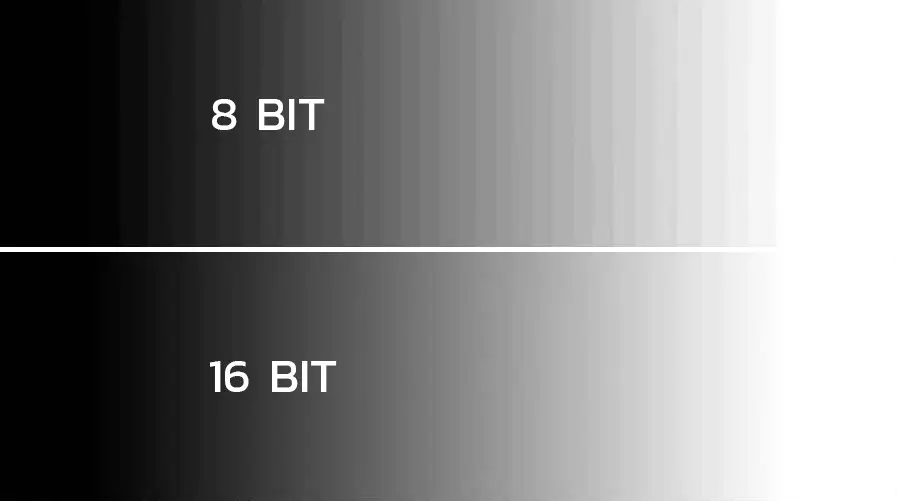
- Gradienti con bande (banding): spesso succede con file 8-bit dopo editing intenso, soprattutto in spazi molto ampi. Mantieni un master 16-bit.
- Stampa diversa dal monitor: senza profilo ICC dello stampatore e soft proof il risultato è spesso imprevedibile.
- Monitor troppo luminoso: se lavori anche per stampa, una luminanza eccessiva porta spesso a schiarire troppo i file. Calibra in modo coerente con l’ambiente.
Regola d’oro: file master (editing) non equivale a output (destinazione). L’output lo scegli in base a web o stampa.
1. Concetti base: spazio colore vs profilo ICC
Un file digitale contiene numeri (RGB). Lo spazio colore definisce quali colori quei numeri possono rappresentare (gamut) e come vengono distribuiti. Il profilo ICC è l’informazione che permette ai software compatibili di interpretare quei numeri nel modo corretto.
2. Differenze tra sRGB, Adobe RGB e ProPhoto (cosa cambia davvero)
Le differenze pratiche riguardano soprattutto: gamut (ampiezza dei colori), punto di bianco, curva tonale e precisione (bit depth) durante l’editing.
- sRGB: massima compatibilità (web/app/dispositivi). Gamut più piccolo, quindi alcune saturazioni possono essere “tagliate”.
- Adobe RGB (1998): gamut più ampio di sRGB (soprattutto in ciano/verde). Utile in flussi di stampa gestiti o quando richiesto.
- ProPhoto RGB: gamut molto ampio. Ideale per file master e editing avanzato, ma richiede rigore (profilo corretto e preferibilmente 16-bit).
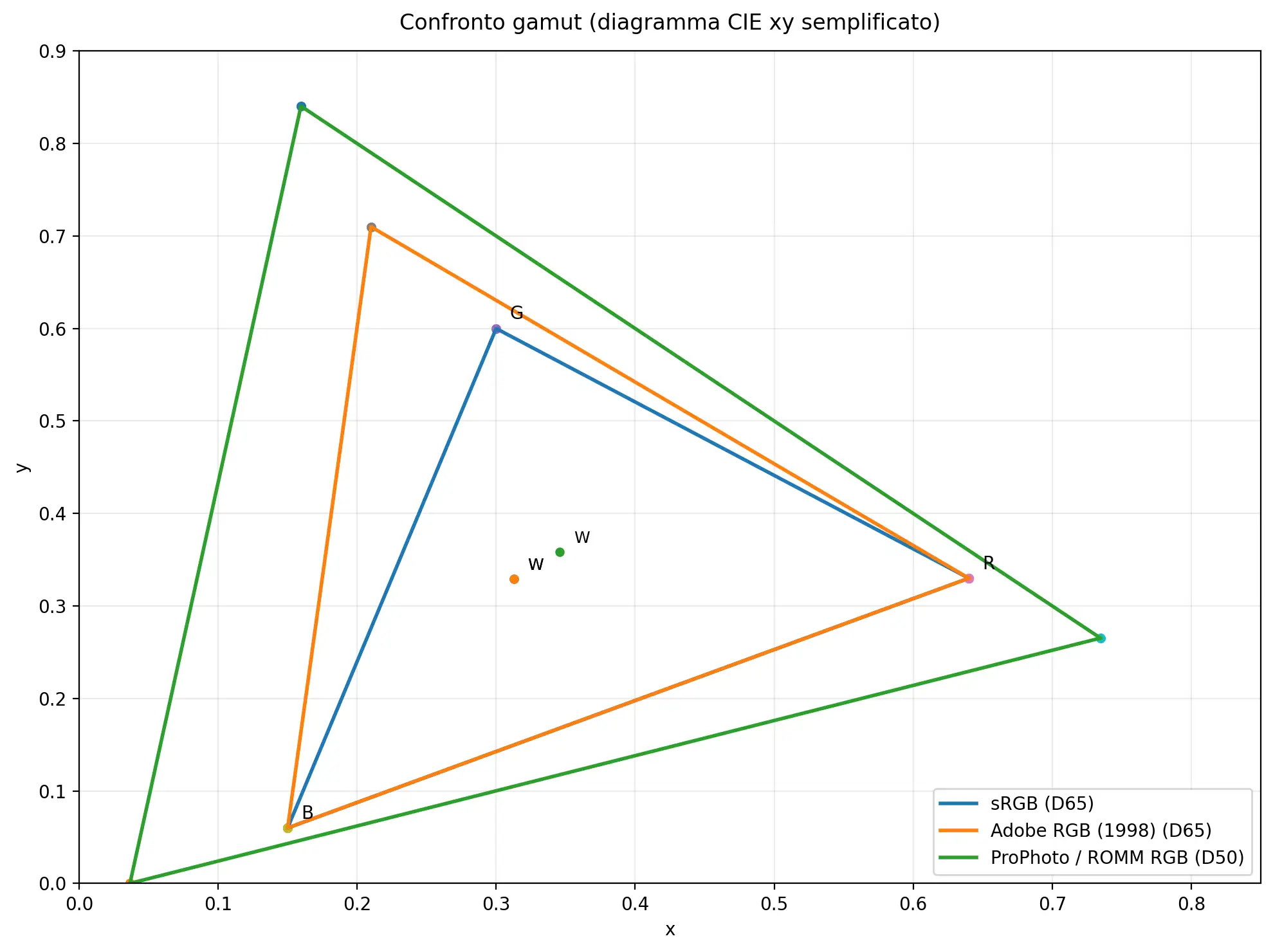
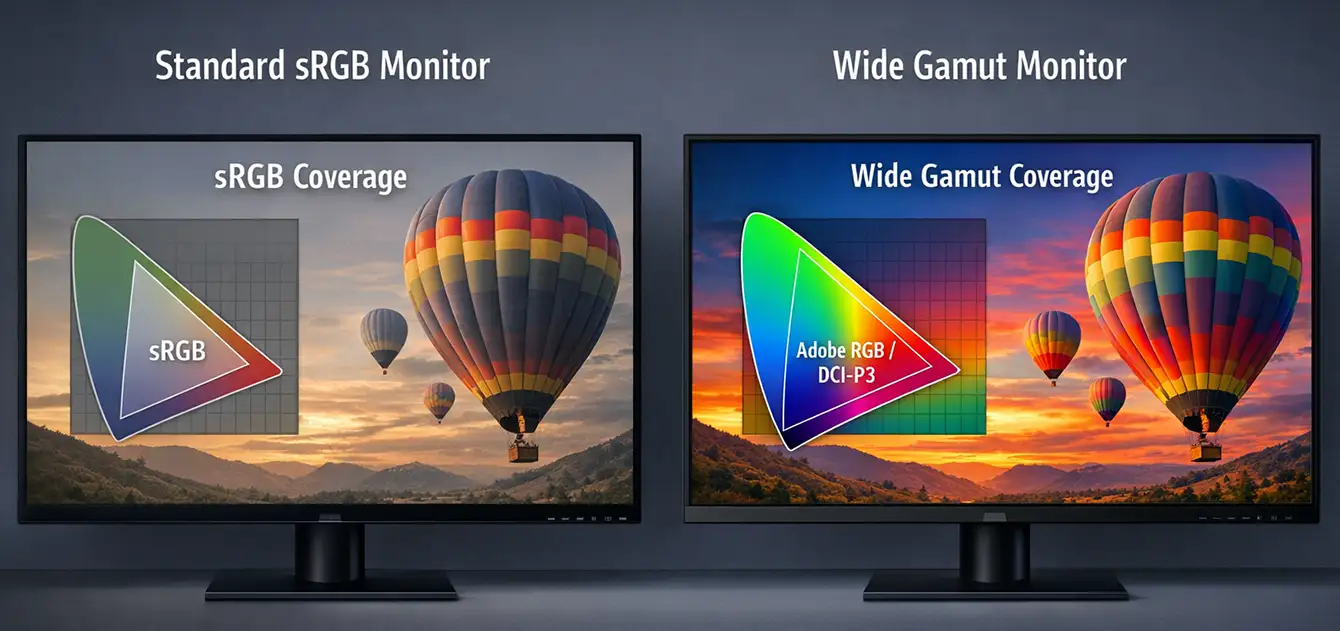
Gerarchia dei gamut (dal piu piccolo al piu ampio):
sRGB < Adobe RGB (1998) < ProPhoto RGB < LAB (CIE L*a*b*)
LAB (CIE L*a*b*) è uno spazio di riferimento indipendente dal dispositivo che racchiude tutti i colori visibili all’occhio umano. Viene usato come standard di confronto per tutti gli altri spazi colore. Il CMYK non fa parte di questa gerarchia RGB: il suo gamut dipende dalla combinazione specifica di inchiostro, carta e processo di stampa, ed è definito dal profilo ICC di destinazione.
3. Bit depth: perché 16-bit è fondamentale (soprattutto con spazi ampi)
Più lo spazio colore è ampio, più aumenta il rischio che un file 8-bit mostri artefatti (banding/posterizzazione) dopo regolazioni spinte. Per questo, quando lavori in spazi ampi (soprattutto ProPhoto), è consigliabile mantenere un master 16-bit (PSD/TIFF) e convertire a 8-bit solo quando serve in export.
Check rapido (file master pulito):
- File master in PSD/TIFF 16-bit
- Spazio colore di lavoro ampio (se fai editing avanzato)
- Conversione e compressione solo in export
4. Quando usare sRGB (web e consegna “universale”)
Usa sRGB quando la destinazione è:
- web e social
- invio a clienti/agenzie senza specifiche colore
- JPEG generici per presentazioni, email, chat
5. Quando usare Adobe RGB (1998)
Adobe RGB (1998) è utile quando lavori in un flusso controllato e hai un motivo pratico per usarlo:
- stampa/lab quando è richiesto o dichiarato come standard
- progetti in cui vuoi preservare più gamut rispetto a sRGB (soprattutto in ciano/verde)
6. Quando usare ProPhoto RGB (file master e editing avanzato)
ProPhoto RGB ha senso soprattutto come spazio per il file master quando fai ritocco e color grading intensi, oppure quando vuoi preservare il massimo della qualità prima di soft proof e conversioni finali. Non è uno spazio “di consegna web”.
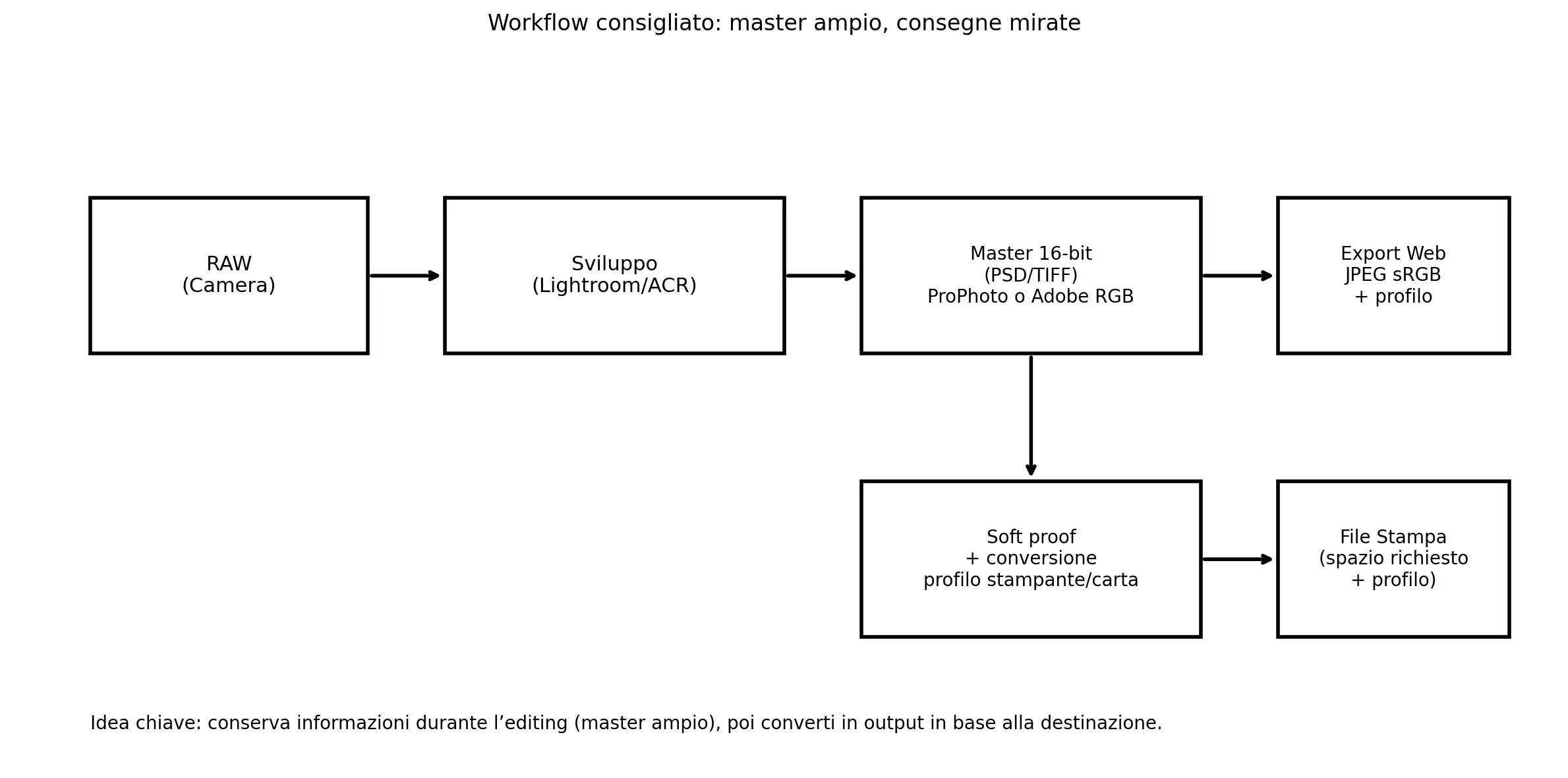
7. Workflow consigliato (Lightroom / Camera Raw / Capture One / Photoshop)
Un flusso stabile separa sempre file master e output:
- Sviluppo RAW: lavorare sull’immagine senza “strozzarla” in uno spazio di output troppo ristretto.
- File master: salva PSD/TIFF 16-bit (spazio ampio se fai editing avanzato).
- Output: converti in base alla destinazione (sRGB per web; profilo lab/stampante per stampa).
Lightroom / Camera Raw / Capture One: quale spazio colore scegliere in export
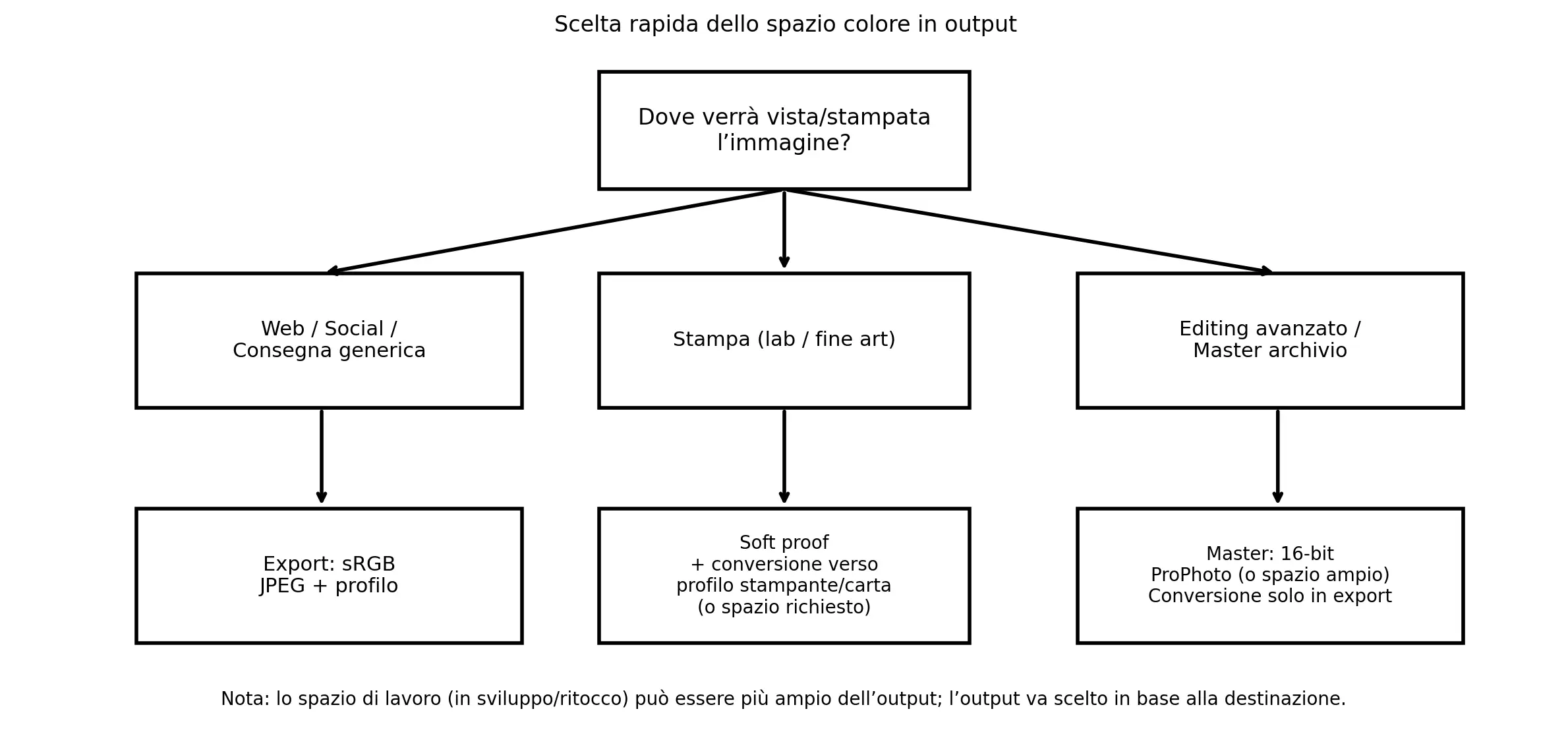
- Web / social: esporta in sRGB con profilo ICC incorporato. Scelta corretta per Instagram, siti web, email e qualsiasi contesto di visualizzazione non controllato.
- Stampa (lab o fine art): usa il profilo ICC specifico fornito dal tuo lab per la combinazione carta/processo, e verifica con soft proof prima di inviare.
- Adobe RGB: solo se il lab o il cliente lo richiede esplicitamente. Non necessario per il web.
- ProPhoto RGB in export: solo per file master 16-bit (PSD/TIFF) da elaborare ulteriormente in Photoshop. Il modulo Sviluppo di Lightroom Classic lavora internamente con i primari ProPhoto RGB, ma in export converti sempre nello spazio di destinazione corretto.
8. Errori comuni (e checklist rapida)
- Web: esportare in Adobe RGB/ProPhoto invece di sRGB.
- Editing: lavorare in 8-bit e spingere troppo regolazioni/post-produzione su gradienti/cieli.
- File senza profilo: correggere “a occhio” senza capire come vengono interpretati i numeri.
- Stampa: saltare soft proof e profilo di destinazione.
Checklist: profilo incorporato ✔ · master 16-bit ✔ · conversione solo in export ✔ · sRGB per web ✔ · soft proof per stampa ✔
FAQ
No. ProPhoto è eccellente per file master / editing avanzato (meglio 16-bit), ma non è la scelta corretta come output universale per web/social.
Nella maggior parte dei casi no: se la destinazione è web/social, l’output corretto resta sRGB così da minimizzare problemi di visualizzazione. Adobe RGB ha senso in flussi RGB controllati o su richiesta specifica.
Influenza soprattutto JPEG e anteprime. La scelta decisiva è lo spazio in export e la gestione colore lungo la catena (monitor profilato, profili incorporati, conversioni corrette).
Conclusione: non esiste lo “spazio colore migliore”, esiste quello giusto
Arrivati fin qui, il punto non è “scegliere lo spazio colore migliore” in assoluto: è scegliere quello giusto per la destinazione.
Uno spazio più ampio non rende automaticamente l’immagine migliore, così come uno spazio più piccolo non è “sbagliato”: cambia solo il compromesso tra compatibilità e preservazione delle informazioni.
- Web / Social: quasi sempre sRGB + profilo incorporato.
- Stampa: soft proof e profilo di destinazione (stampante/carta o specifiche del lab).
- Master / Editing avanzato: 16-bit in PSD/TIFF (spazio ampio se necessario), conversione solo alla fine.
Se imposti così il workflow, i colori smettono di “cambiare” tra software, monitor, web e stampa: diventa tutto più prevedibile e replicabile, soprattutto meno grattacapi!
Se vuoi approfondire e rendere il workflow davvero “a prova di errori”, ti consiglio di proseguire con le altre guide correlate: impostazioni colore in Photoshop, profili ICC, differenza tra Assegna e Converti profilo, soft proof e export corretto per il web. Sono i tasselli che, messi insieme, eliminano le incongruenze una volta per tutte.
Vuoi un workflow colore davvero coerente (monitor → software → export)?
La scelta tra sRGB, Adobe RGB e ProPhoto RGB funziona solo se il resto della catena è impostato correttamente: monitor calibrato, profili ICC gestiti e export controllato per web o stampa.
Completa la guida con questi contenuti correlati:
Calibrare MacBook Pro Apple Mini-LED XDR (profilo ICC + target corretti)
Gestione colore in Photoshop: impostazioni colore, profili ICC, export e soft proof
Hai un dubbio sul tuo caso specifico?
Scrivimi qui